

使い方ユーザーの翻訳
ユーザーの翻訳
Gato AI Translations for Polylang は、ユーザーの説明を設定済みのすべての言語に翻訳できます。
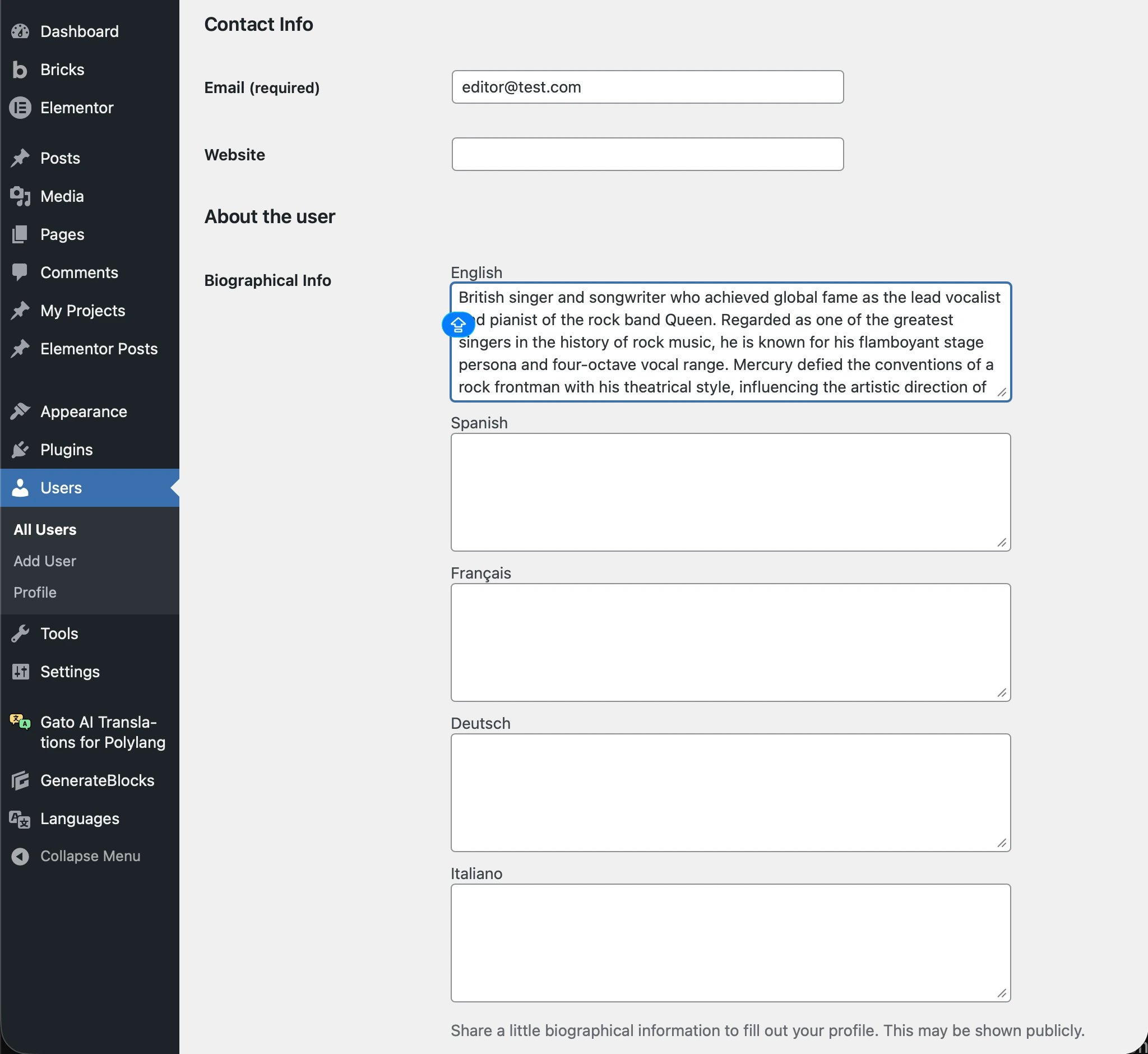
ユーザーの説明を翻訳するには、元の言語で説明フィールドを入力するだけです。プラグインが設定済みのすべての言語に翻訳します。
ユーザープロフィールを編集し、元の言語で説明を追加してください。
手動翻訳
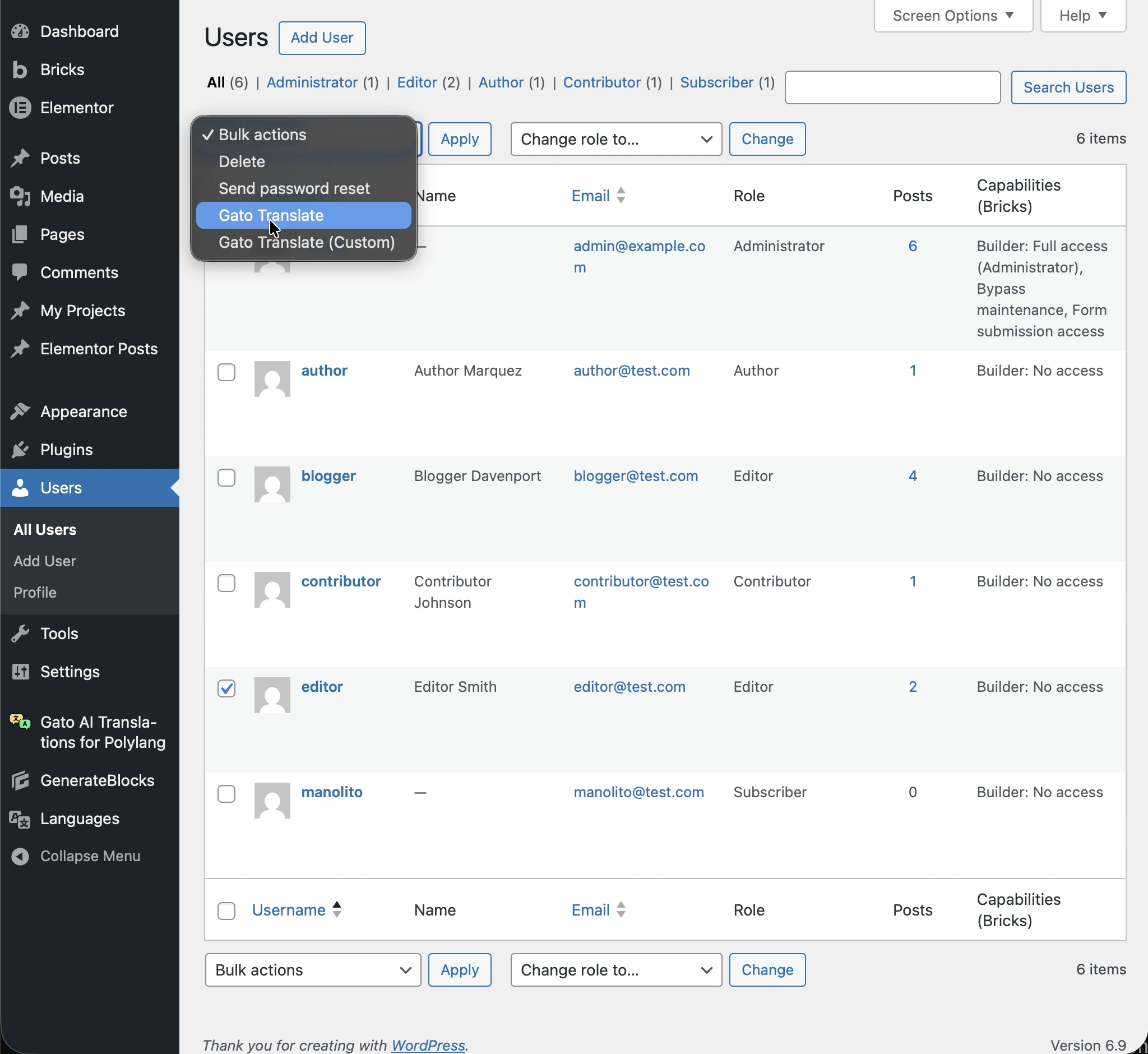
Users 一覧ページに移動し、翻訳したいユーザーを選択して、Bulk Actions ドロップダウンから Gato Translate を選び、Apply をクリックします。
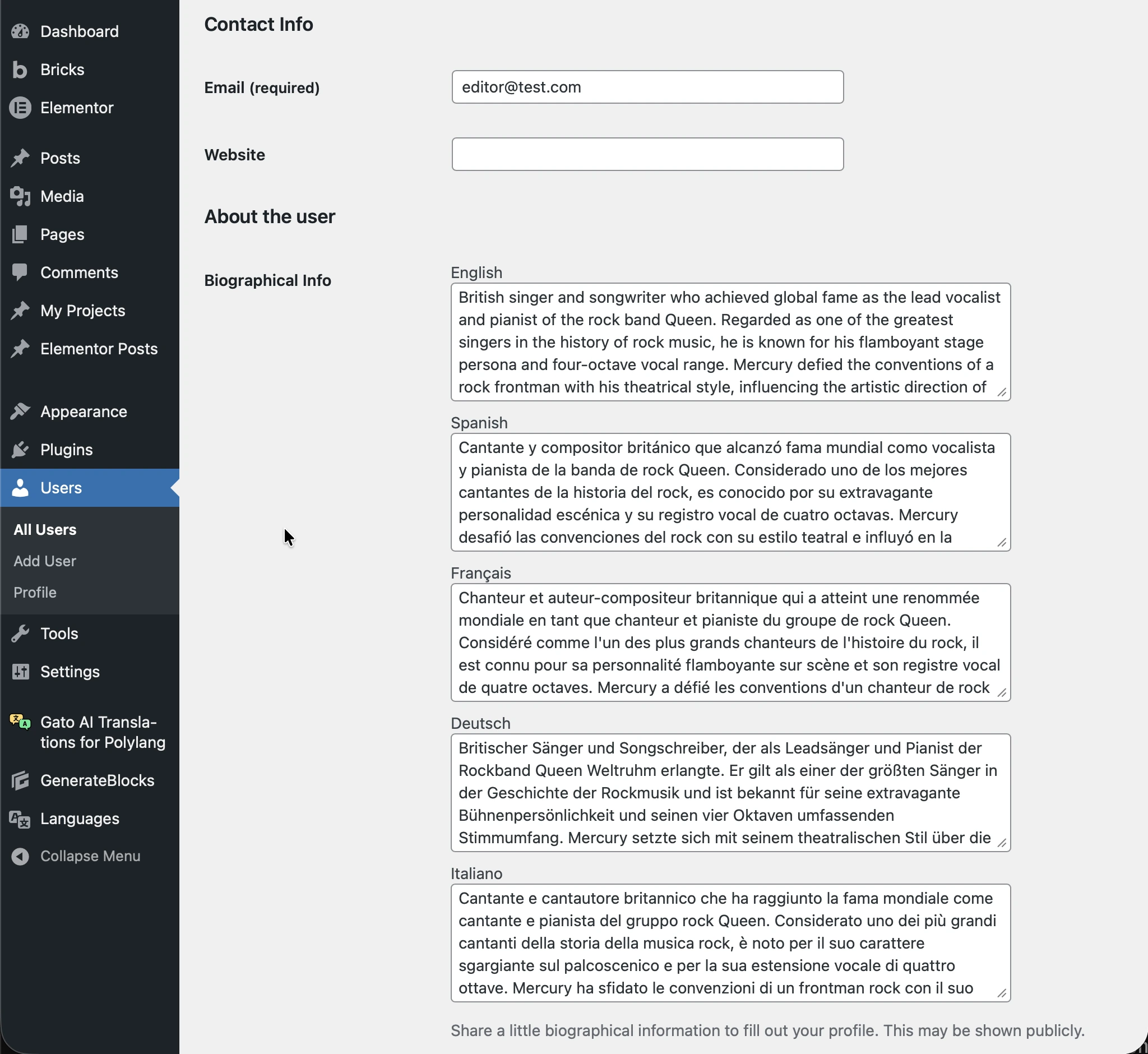
翻訳が完了すると、ユーザーの説明は設定済みのすべての言語に自動的に翻訳されます。別の言語でユーザープロフィールを表示または編集すると、翻訳された説明が表示されます。
wp gatotranslate user コマンドを使用して、WP-CLI 経由でユーザーを翻訳することもできます。
自動翻訳
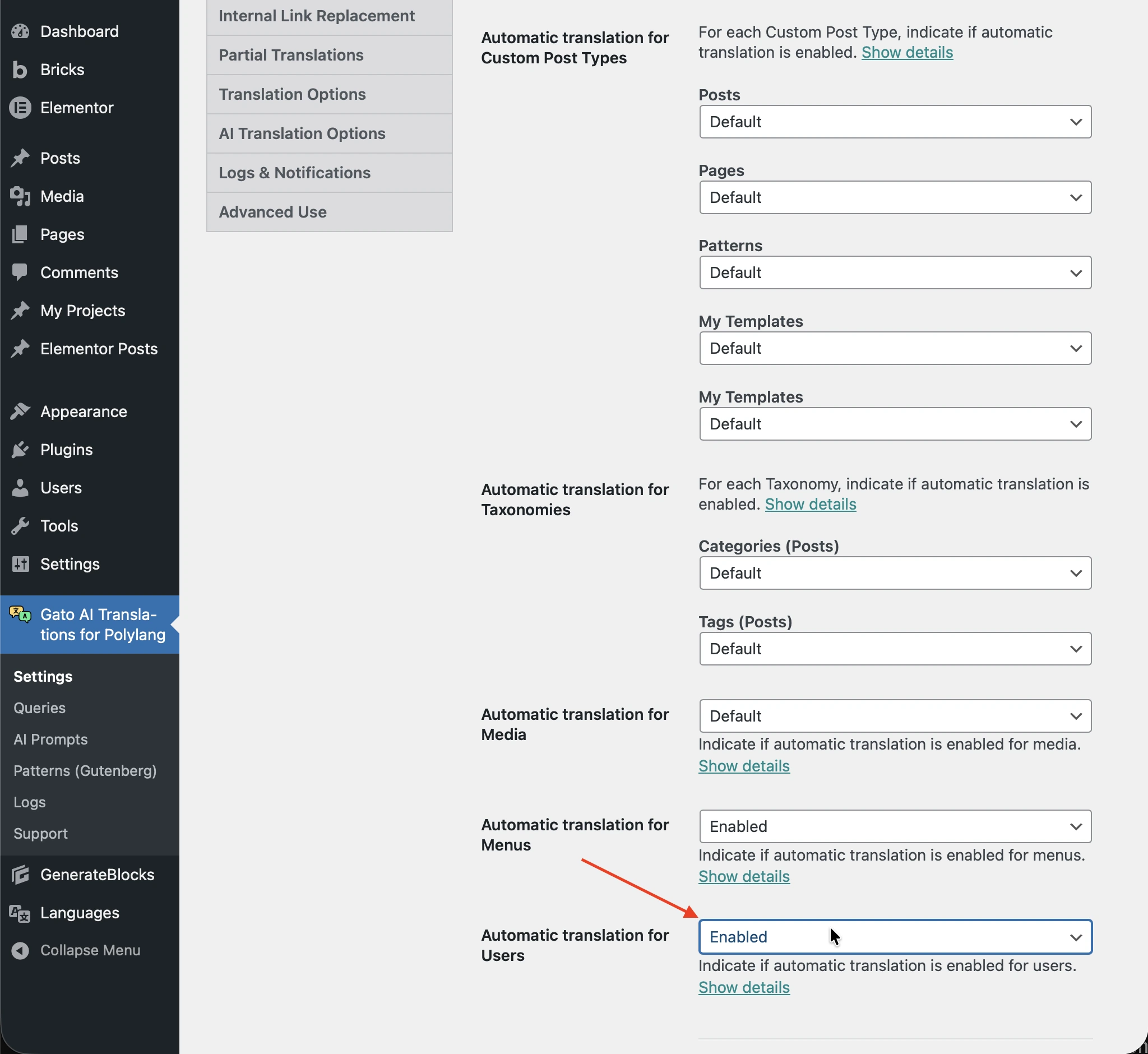
ユーザーの説明を自動的に翻訳するには、Settings の Plugin Configuration > Automatic Translation タブにある Automatic translation for Users オプションを有効にしてください。
翻訳は、説明が入力されたユーザーが作成されたときにトリガーされます。
Add User 画面には description フィールドがないため、自動翻訳は他の手段(例:API、WP-CLI など)でユーザーが作成された場合にトリガーされます。