

使い方メニューの翻訳
メニューの翻訳
Gato AI Translations for Polylang は、WordPressのナビゲーションメニューを設定済みのすべての言語に翻訳できます。
メニューを翻訳するには、2つの方法があります:
- 手動:メニューエディターの Gato Translate ボタンをクリックする
- 自動:メニューを保存するたびに翻訳する
Gato Translate ボタンによる手動翻訳
メニューエディターには Gato Translate ボタンが表示されており、自動翻訳を有効にすることなく、現在のメニューに対して単発の翻訳を実行できます。
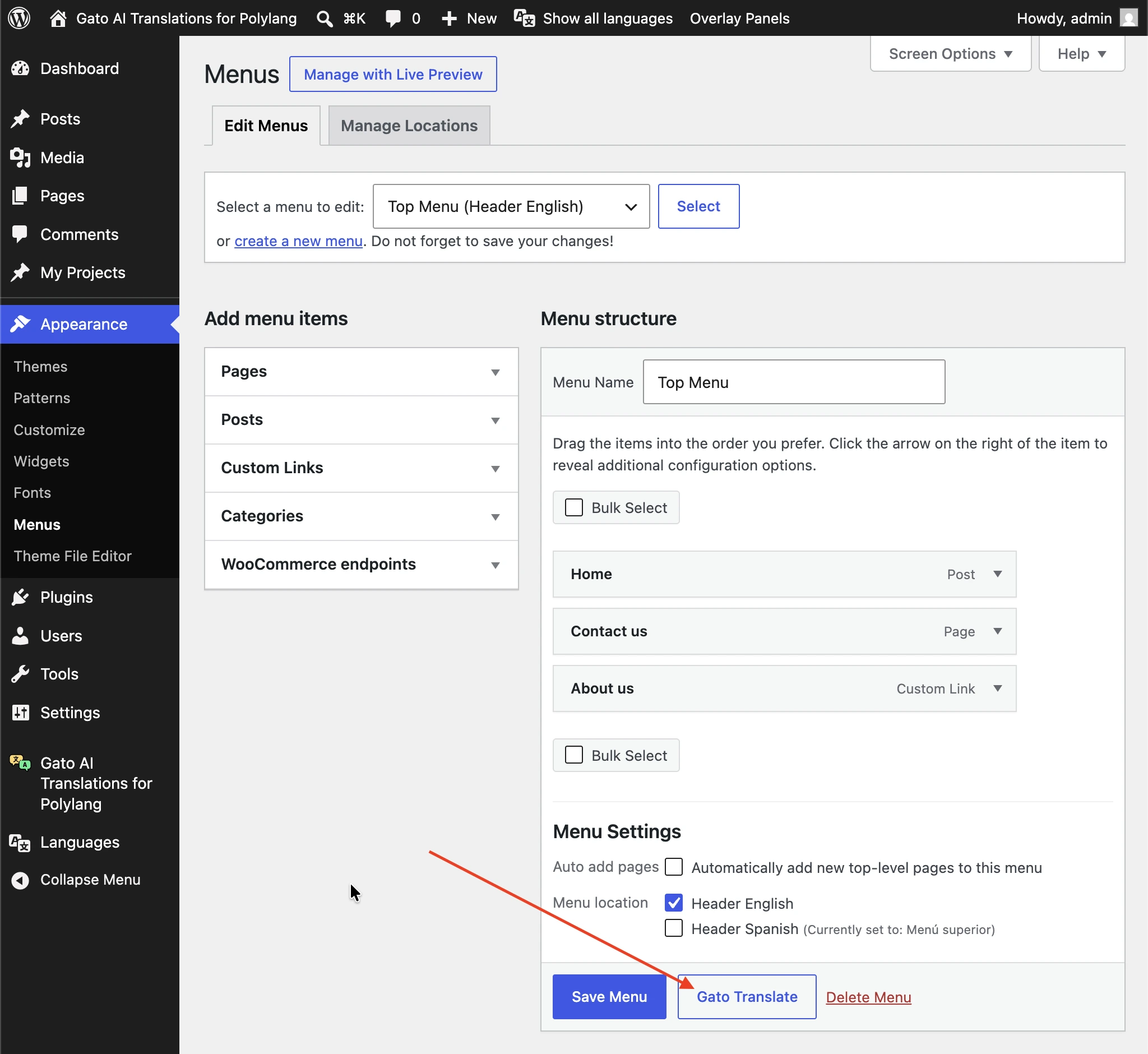
このボタンは、メニューに原語のロケーションが割り当てられている場合にのみ表示されます(Polylang はメニューの言語を直接保存しないため、プラグインは割り当てられたロケーションからメニューの言語を判定します)。
メニュー保存時の自動翻訳
メニューの自動翻訳はデフォルトで無効になっています。有効にするには、Settings の Plugin Configuration > Automatic Translation タブに移動し、Automatic translation for Menus オプションを Enabled に設定してください。
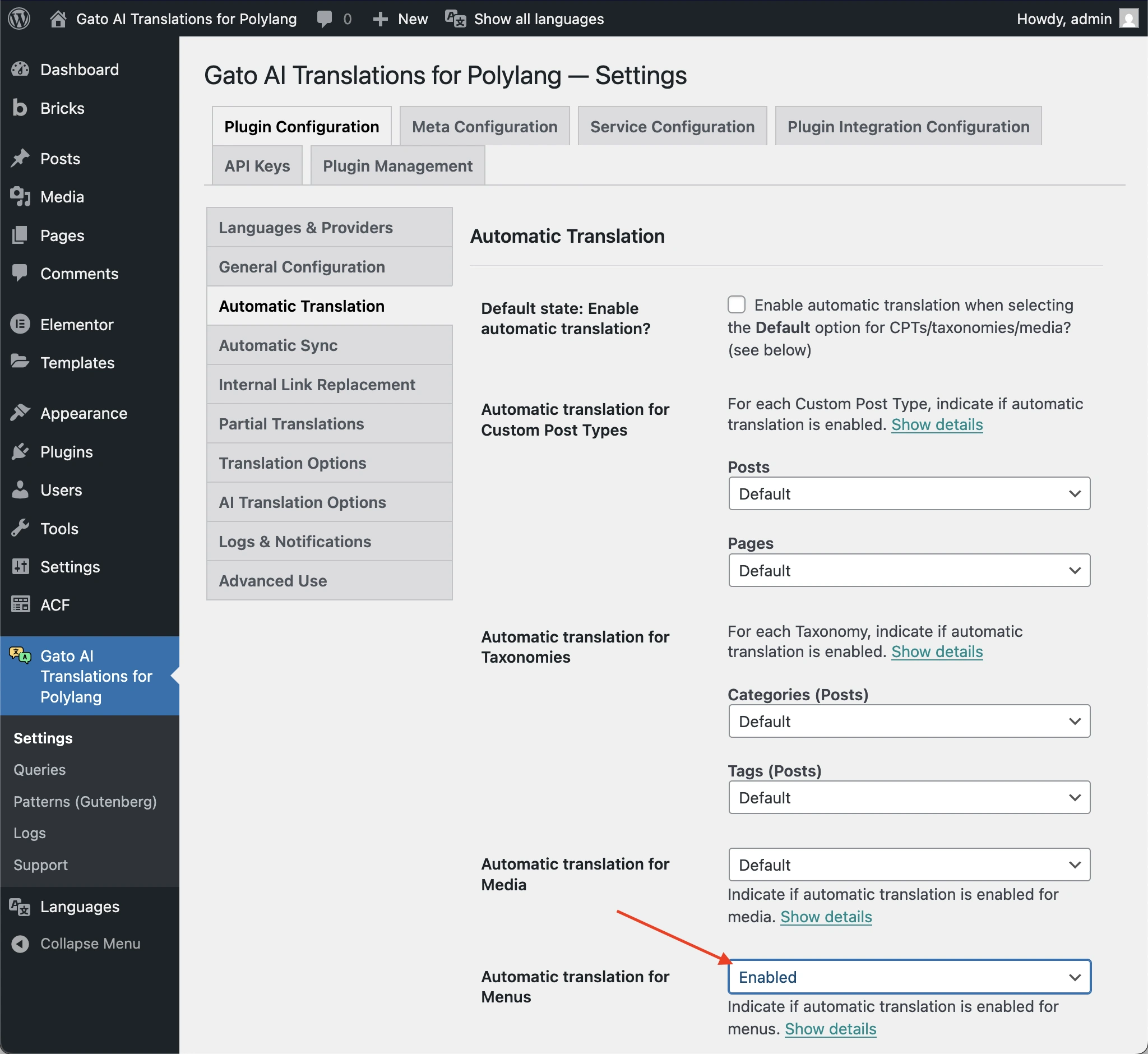
有効にすると、メニューエディターで Save Menu をクリックするたびにメニューが翻訳されます。
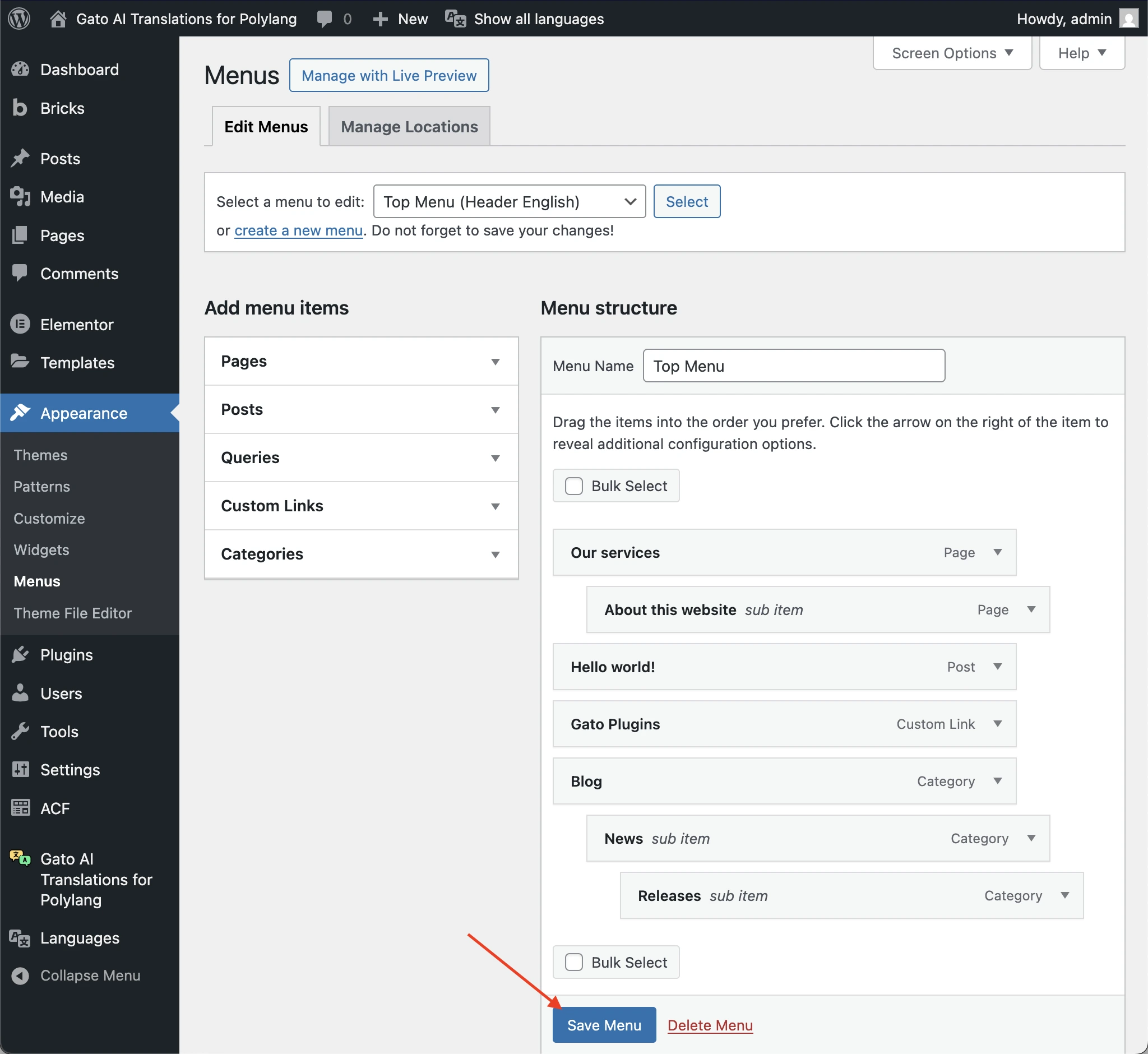
翻訳の仕組み
原語のメニューのみが翻訳対象となります。メニューの翻訳は、以下の条件を満たす場合にのみ実行されます:
- メニューに1つ以上のロケーションが割り当てられている
- そのロケーションが原語用である
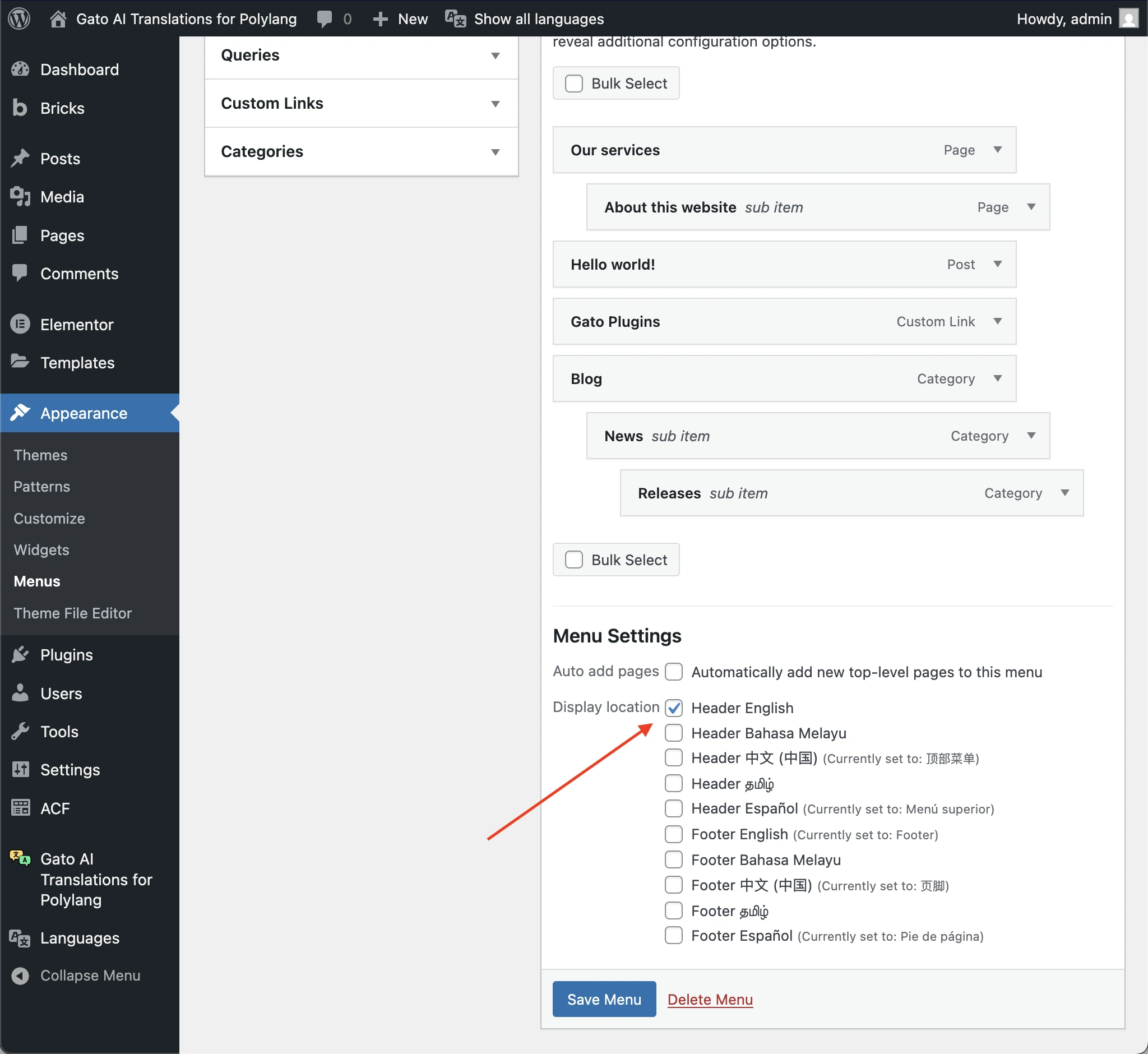
メニューが翻訳されると、プラグインは次の処理を行います:
- 各対象言語に対して、原語メニューと同じ構造の新しいメニューを作成する
- すべてのメニュー項目のラベルを翻訳する
- エンティティリンク(投稿、固定ページ、カテゴリーなど)を対応する翻訳先に向ける
- 翻訳されたメニューを各言語の対応するメニューロケーションに割り当てる
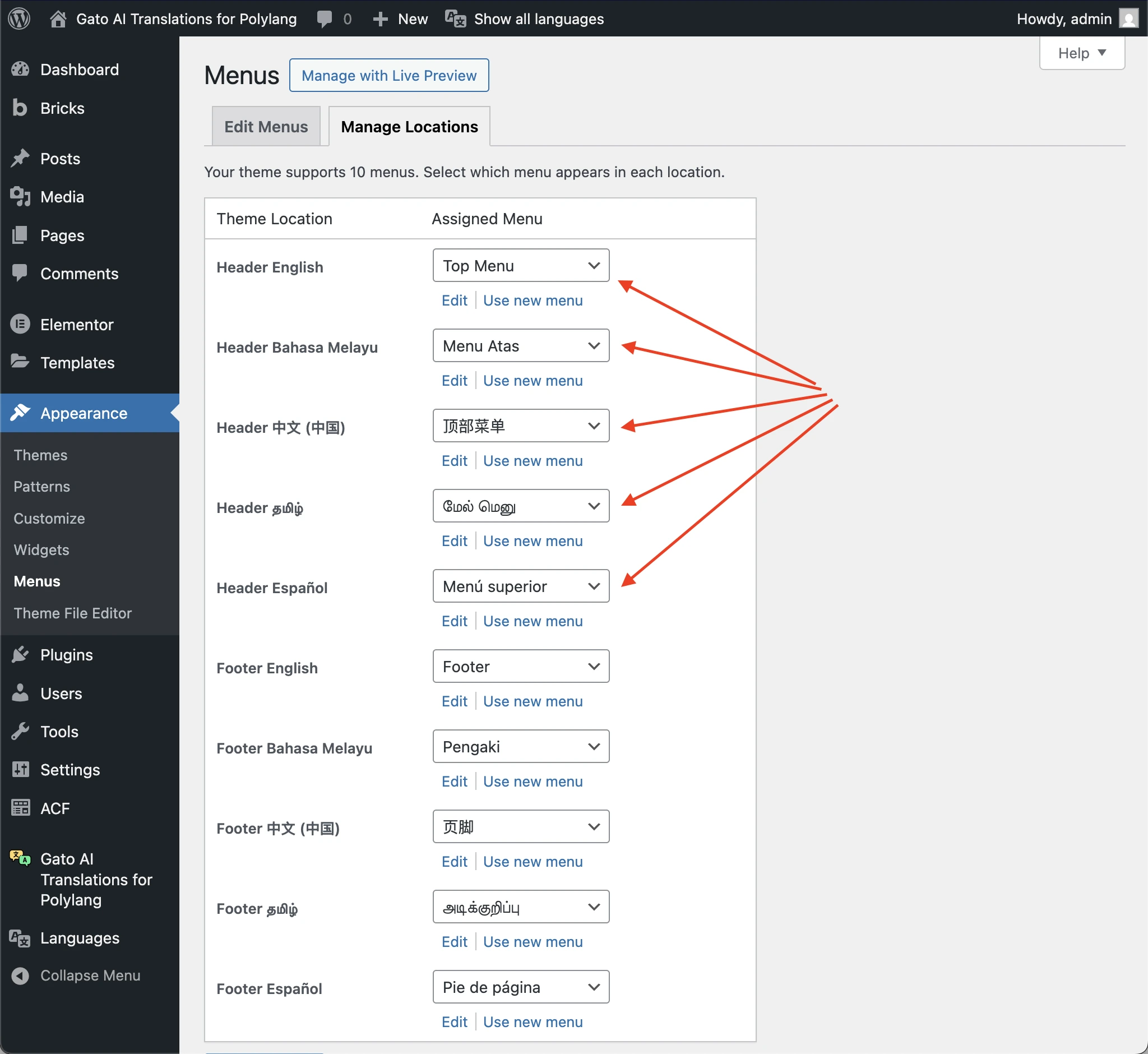
翻訳されたメニューは、原語メニューと同じ方法で編集できます。
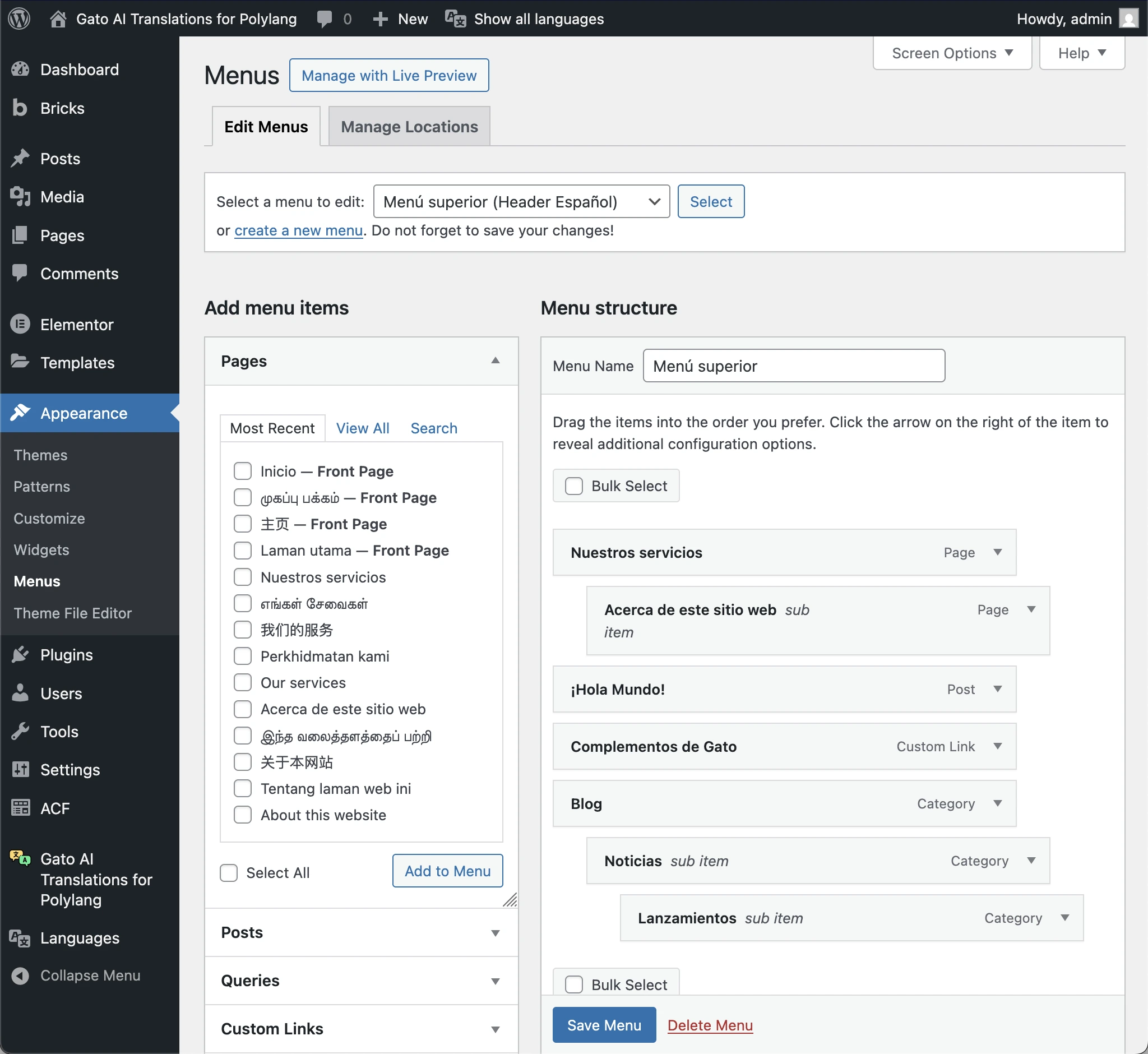
翻訳されたメニューを手動で編集した場合、原語メニューが更新されて再翻訳されると、その変更が上書きされる可能性があります。
Prev
Next