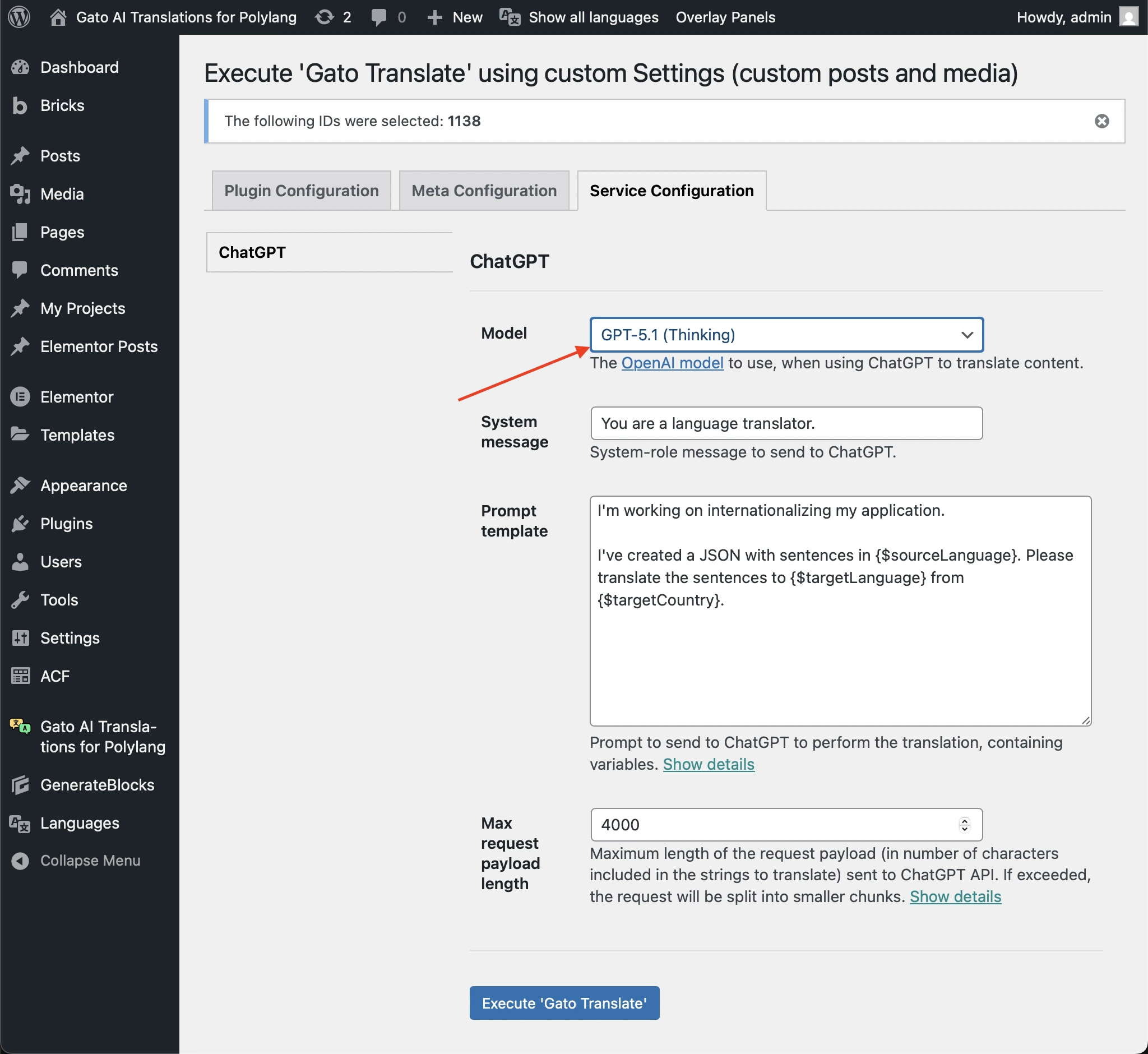
失敗した翻訳の再実行
翻訳が失敗した場合(APIがオフラインになった、無効なAPIキーを使用している、クレジットが不足しているなど)、その特定のエントリと言語のみを再度翻訳し、成功した翻訳に対してAPIクレジットを消費せずに済みます。
エントリ/言語の翻訳が失敗した場合、一覧ページのPolylang編集アイコンが黄色の背景でハイライト表示されます。
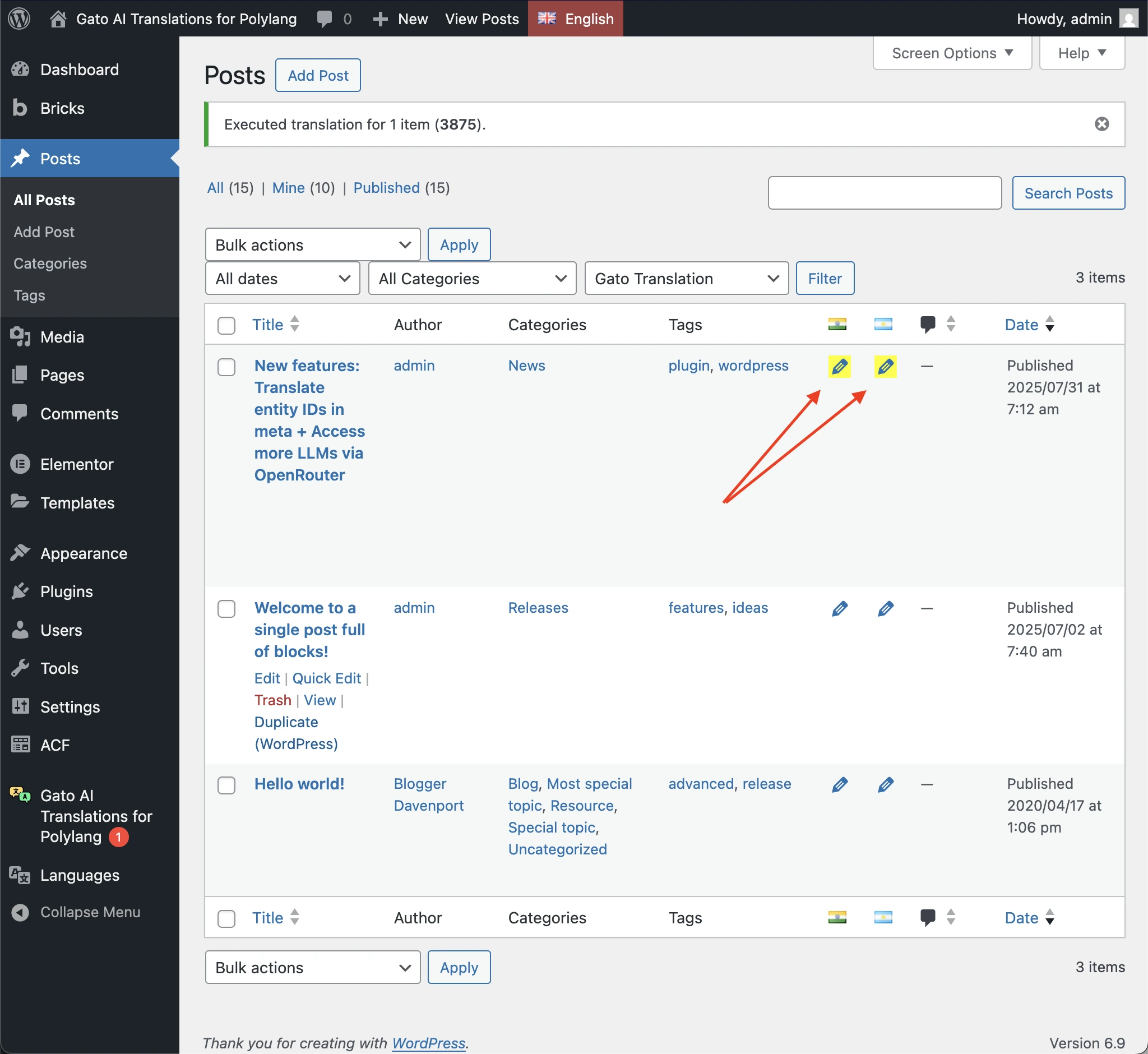
失敗した翻訳のエントリのみを表示するようにフィルタリングすることもできます(投稿とメディアの一覧ページのみ):
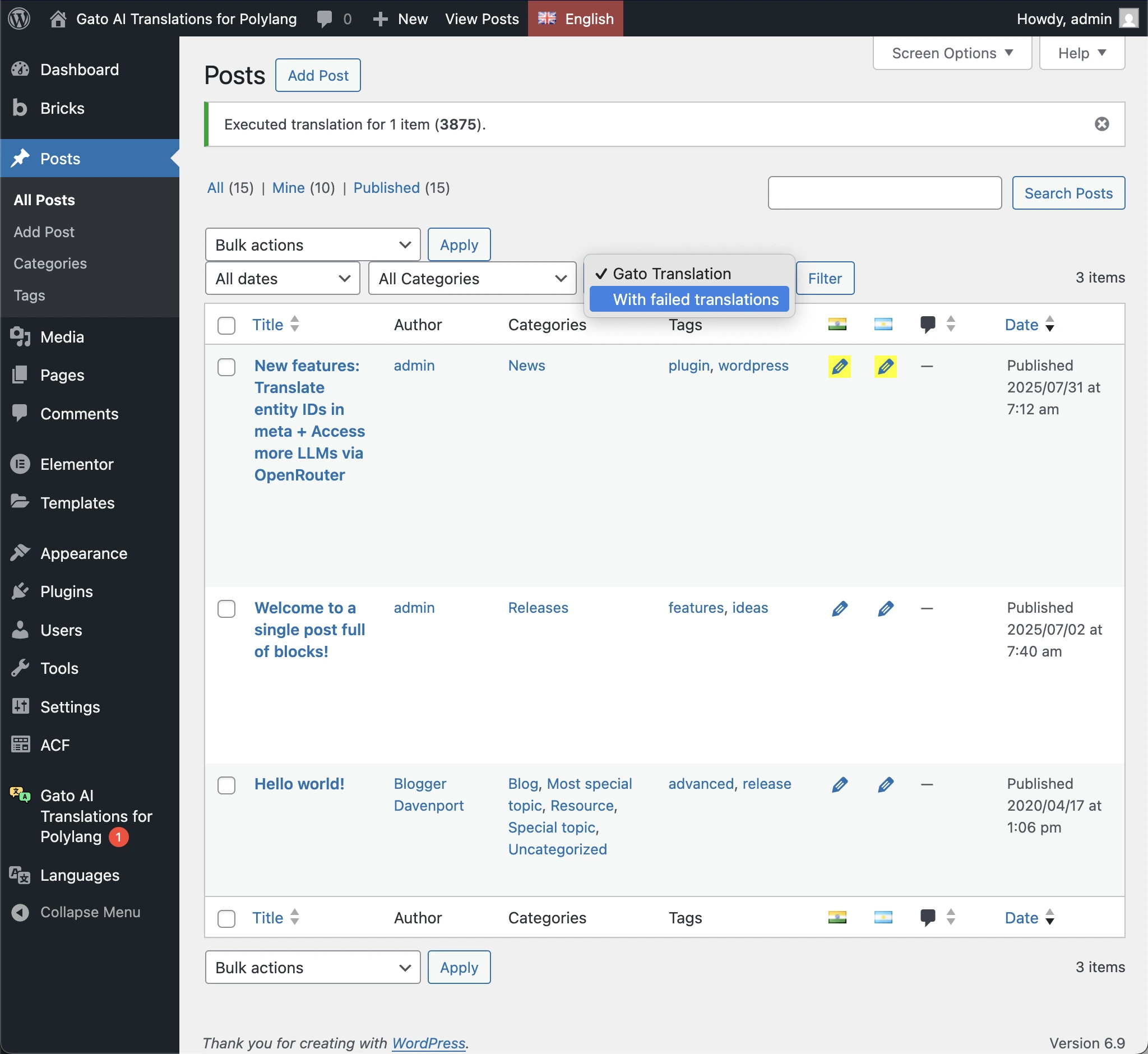
これらのエントリをフィルタリングすることで、すべてのエントリに対して一度に翻訳を再実行することが簡単にできます。
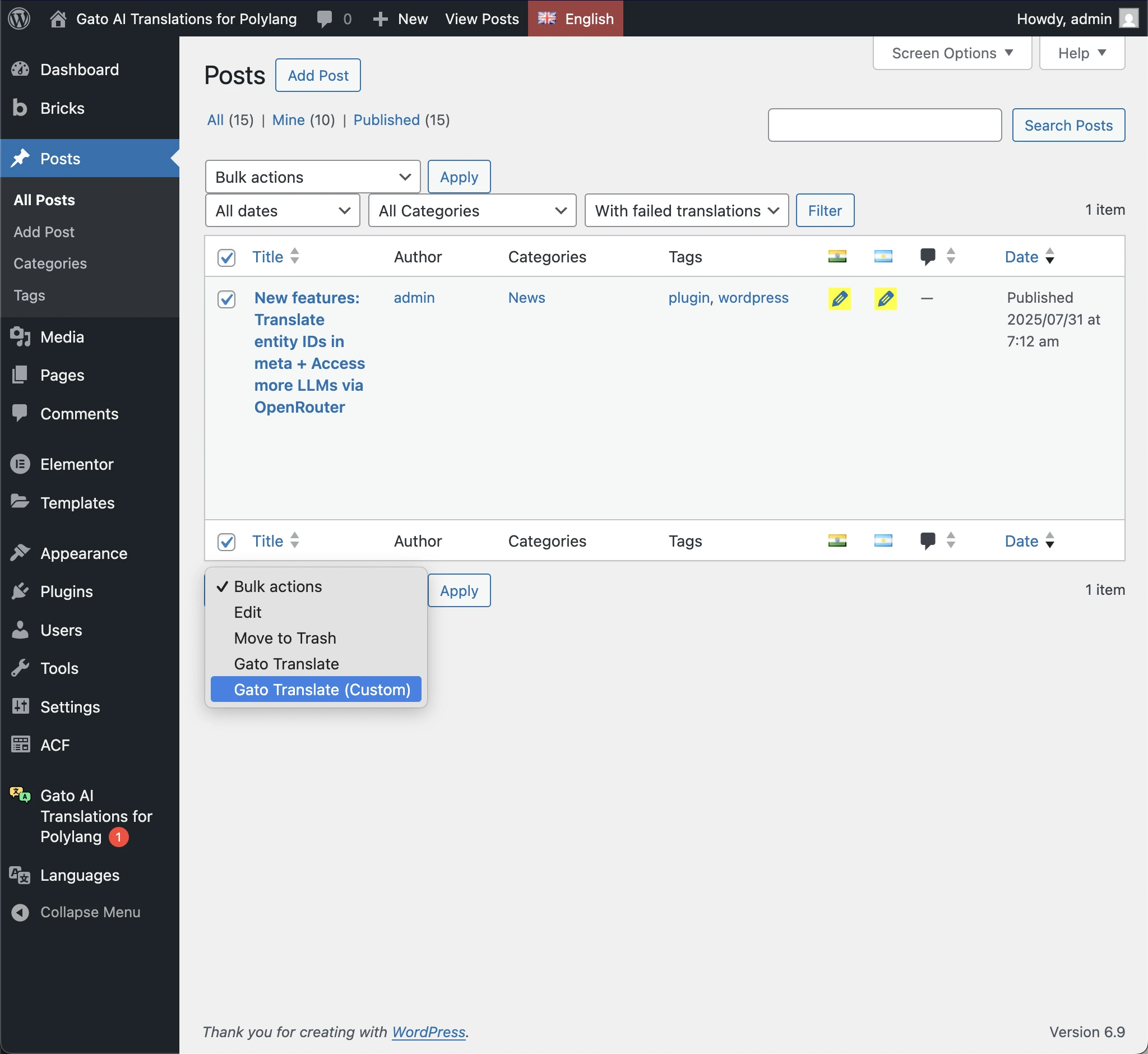
最後に、Gato Translate (Custom) バルクアクションを実行し、Process failed translations only オプションを選択して、失敗した翻訳を再実行します:
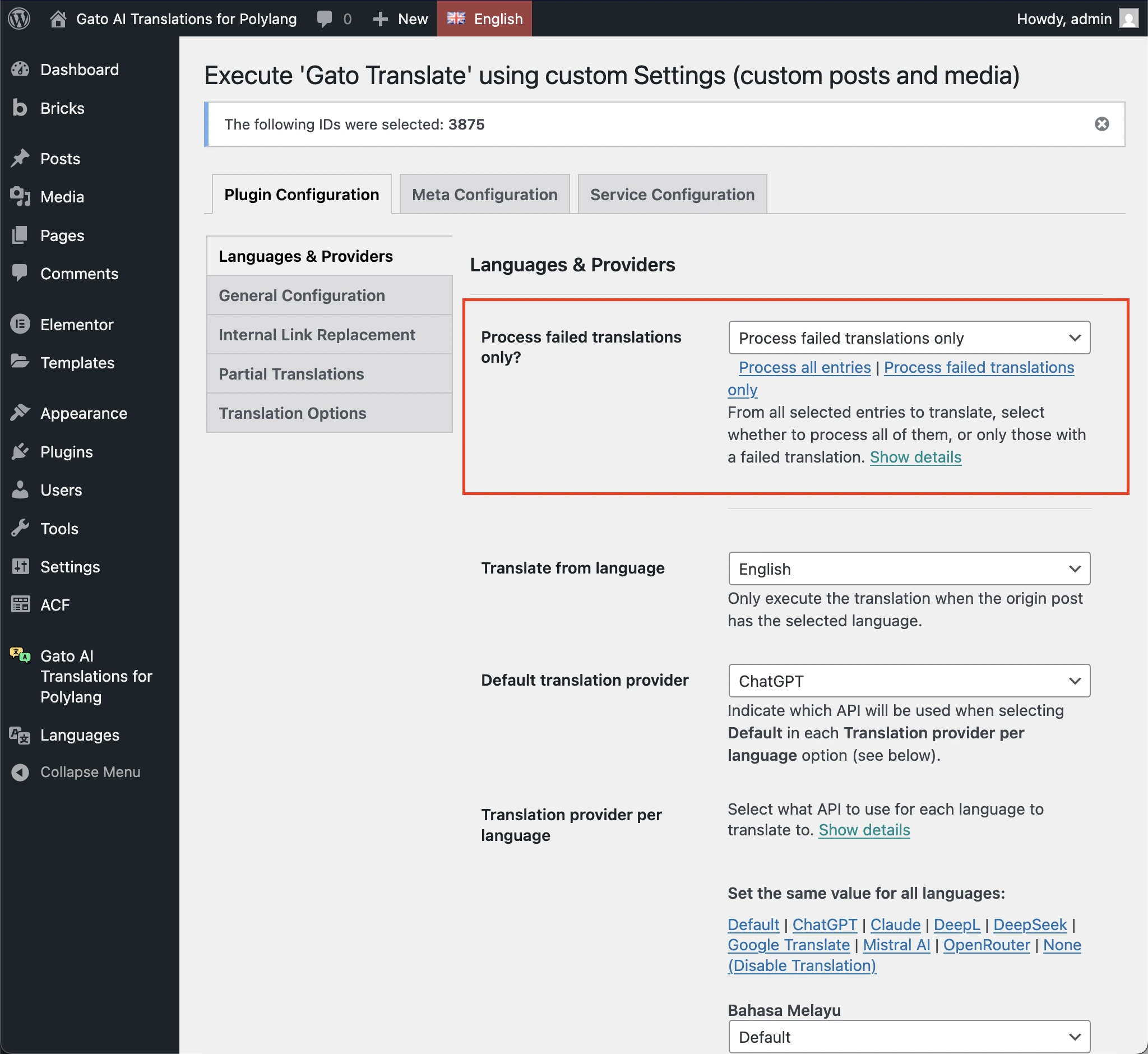
WP-CLI を使用している場合、--process-failed パラメーターを使用して失敗した翻訳を再実行できます。
ヒント
失敗した翻訳の特定
翻訳が失敗した理由を把握したい場合は、以下の方法で確認できます。
翻訳が失敗すると、プラグインメニューに 🔴 Error 通知バッジが表示されます。
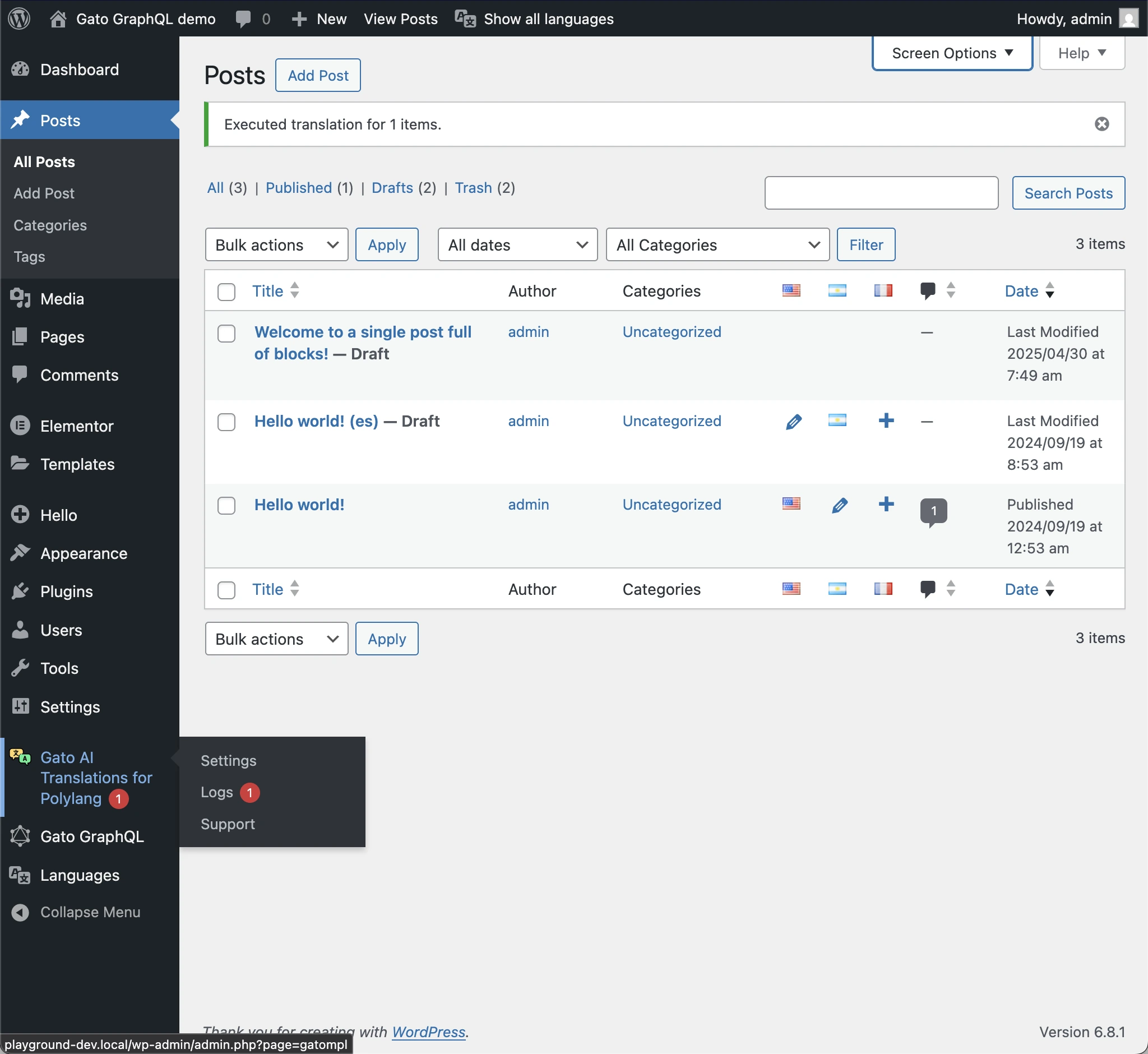
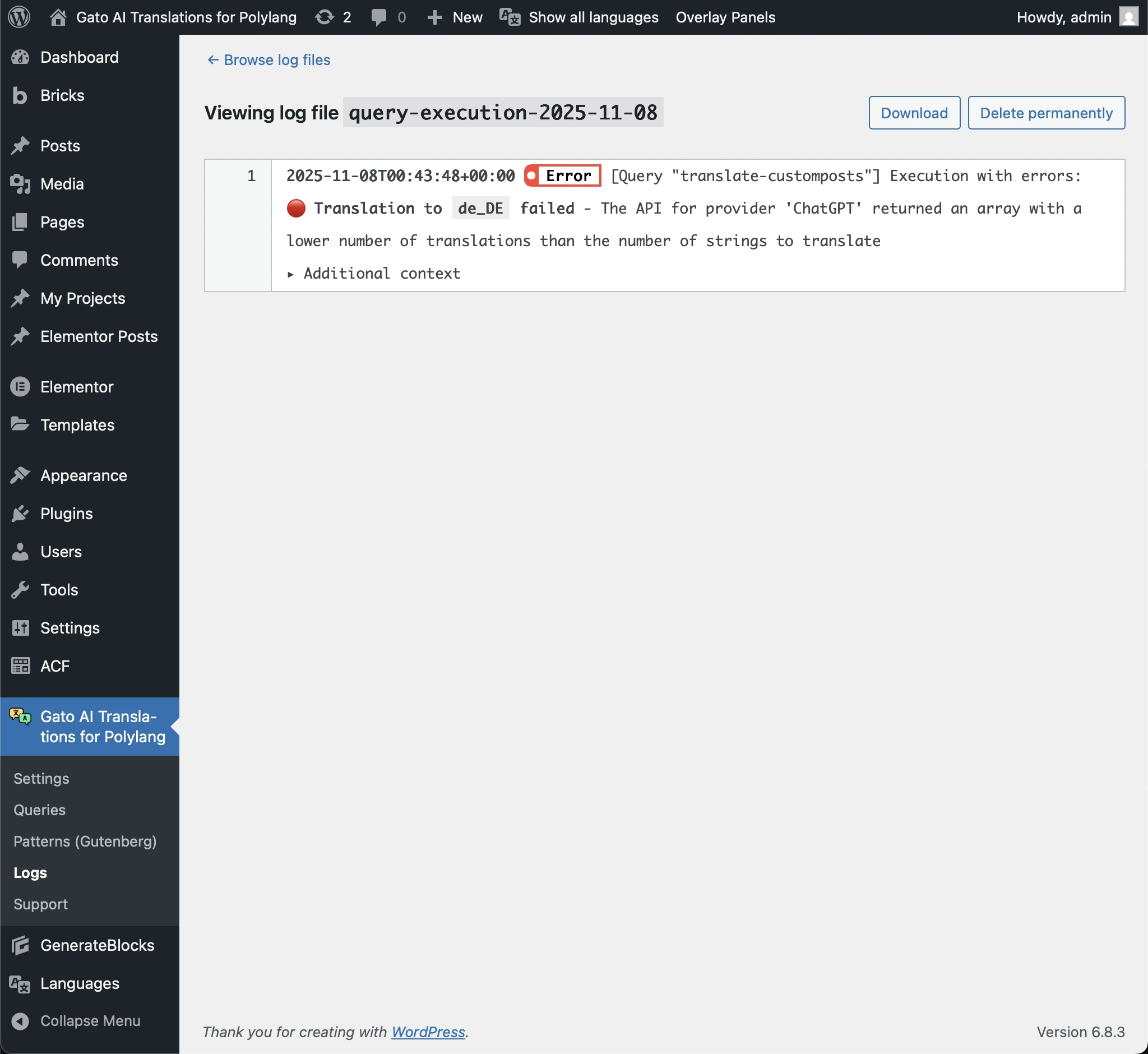
Logs メニュー項目に移動し、query-execution エントリの下でエラーメッセージを確認できます。1つ以上の言語で翻訳が失敗している場合があります。
このスクリーンショットでは、ChatGPTが期待よりも少ない数の翻訳を返したため、ドイツ語の翻訳が失敗しています:
このケースでは、APIエンドポイントがオフラインになったため、すべての翻訳が失敗しました:
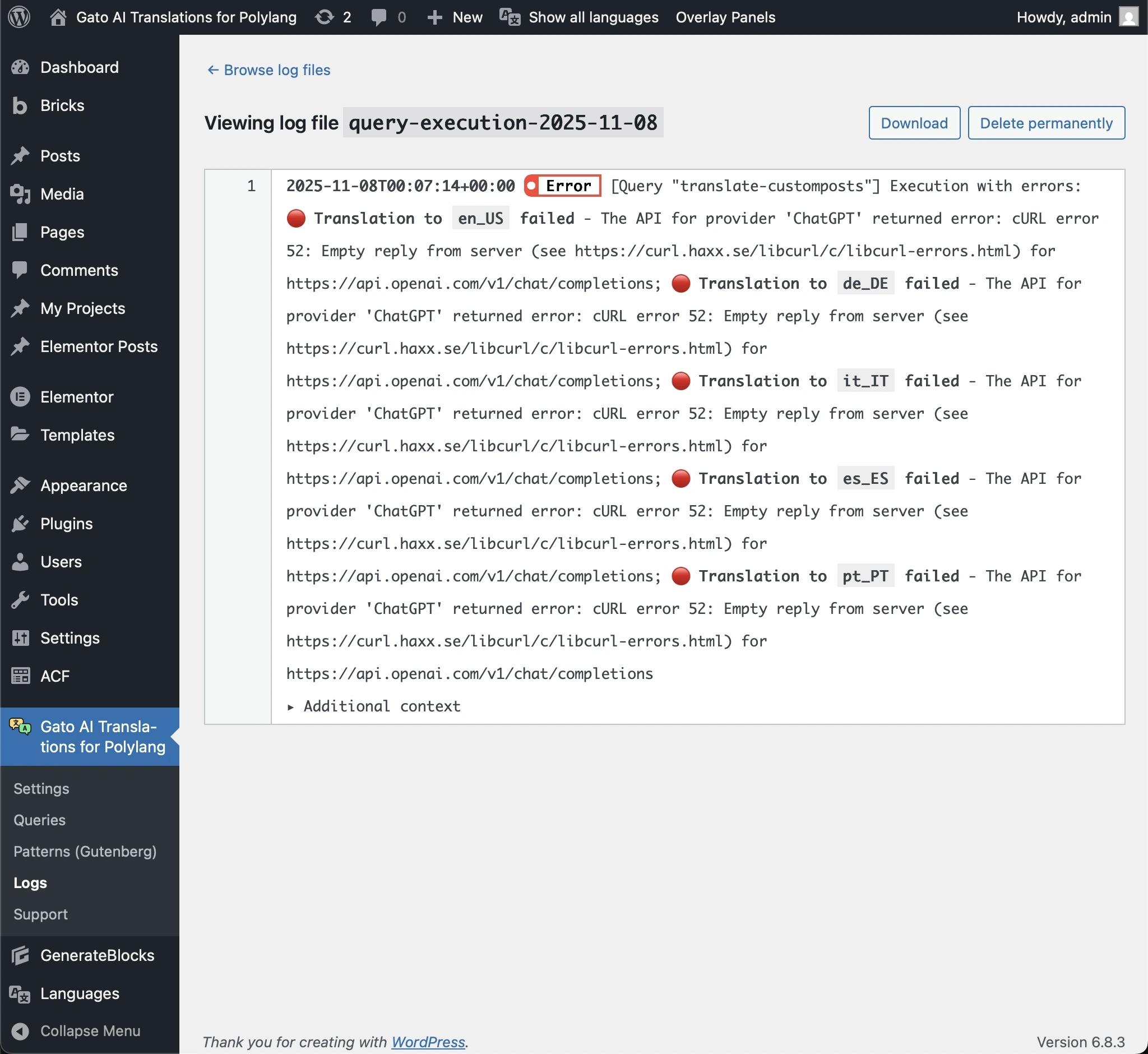
こちらでは、複数の問題の組み合わせにより、イタリア語とスペイン語の翻訳が失敗しました:
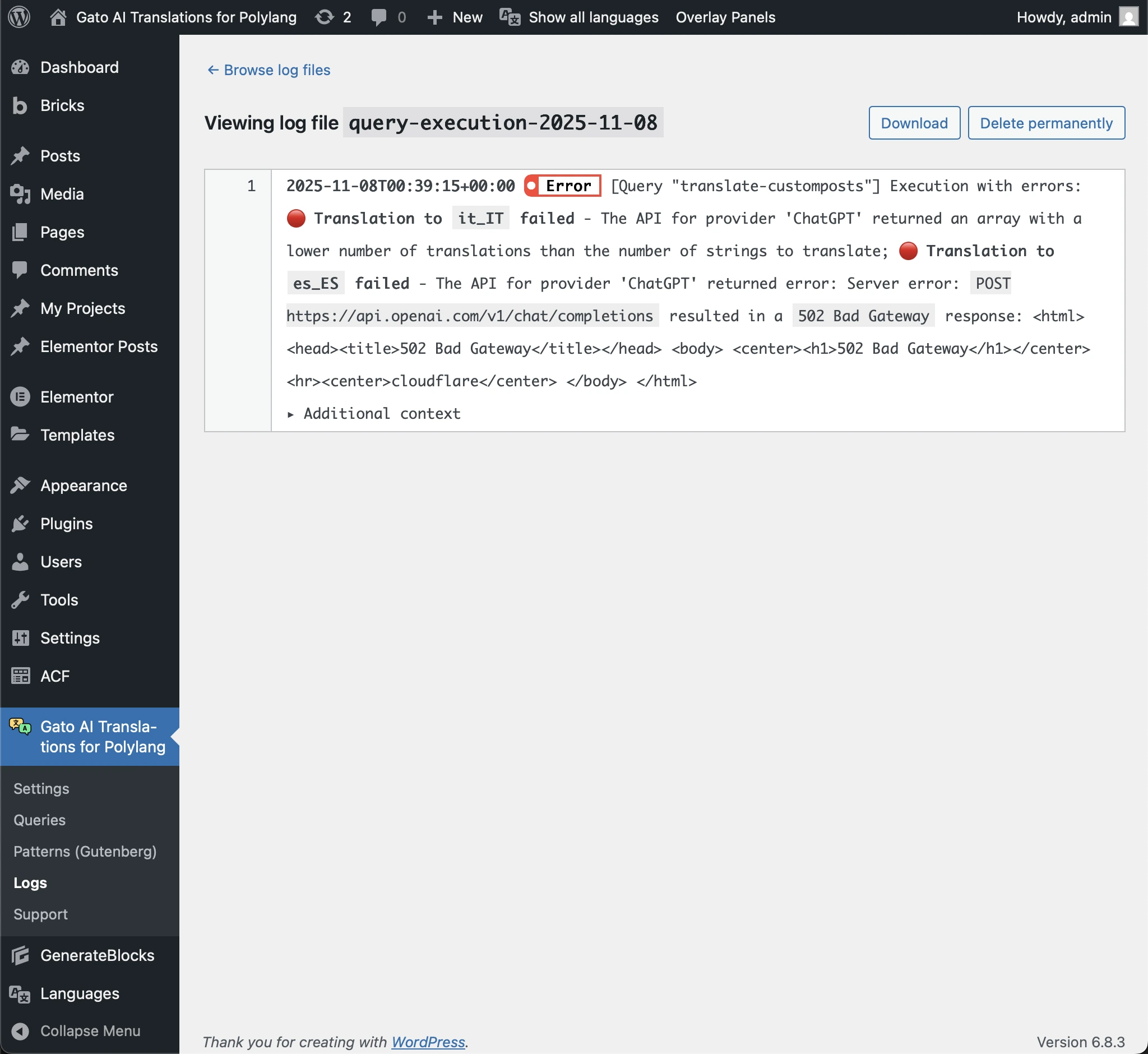
ログメッセージから失敗した言語を特定することで、その言語のみ翻訳を再実行し、不必要なAPIクレジットの消費を避けることができます。
投稿スラッグの再翻訳を避ける
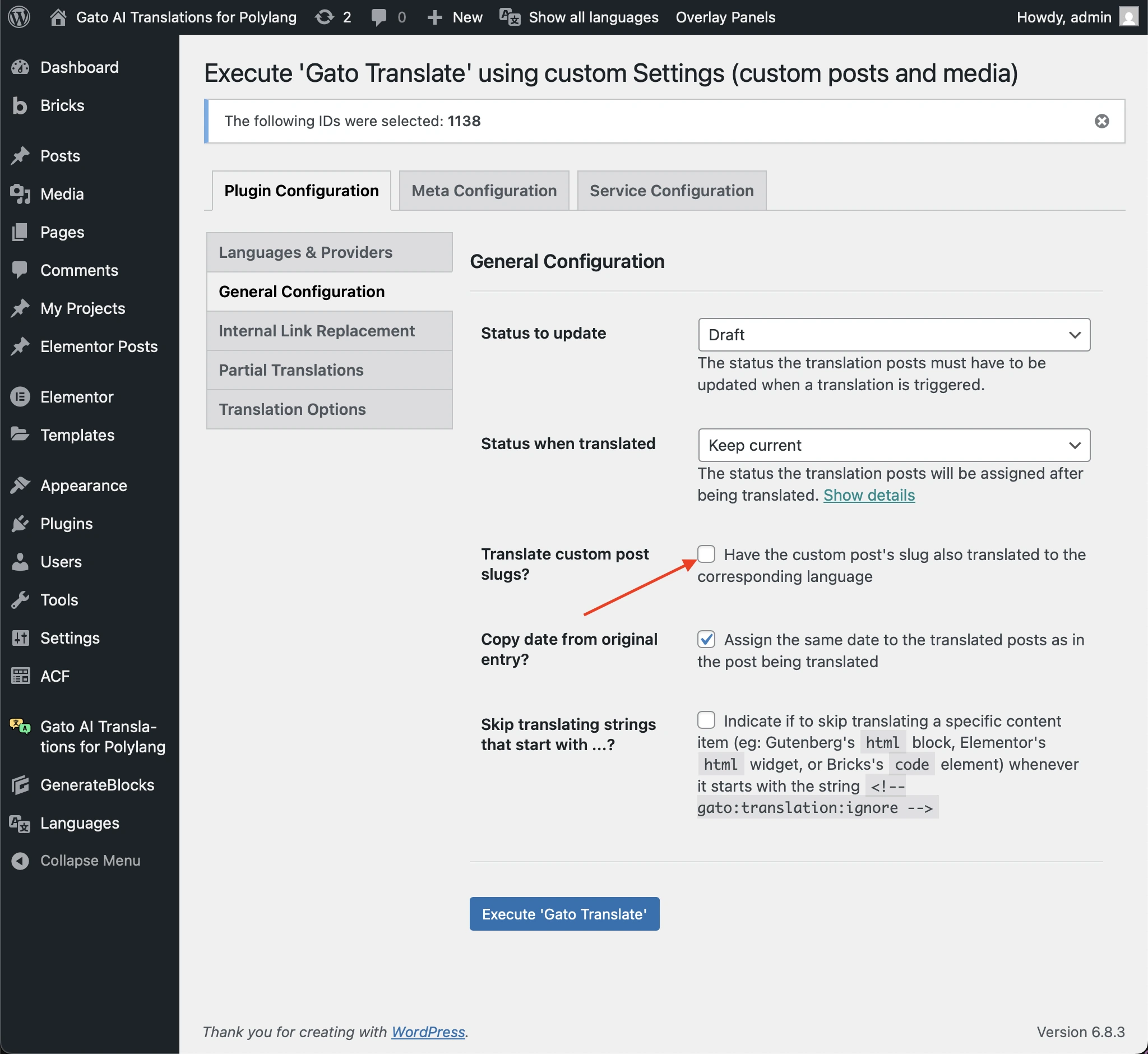
失敗した翻訳がコンテンツのみの投稿更新であり、すでに Replace internal links アクションを実行していた場合、投稿へのリンクが壊れないよう、投稿スラッグの再翻訳を避けることをお勧めします。
そのためには、カスタム設定で Translate custom post slugs? オプションのチェックを外してください:
より良いモデルへの切り替え
モデルの信頼性が低いために翻訳が失敗した場合は、より良いモデルに切り替えることができます。
例えば、以下のエラーメッセージ:
The API for provider 'ChatGPT' returned an array with a lower number of translations than the number of strings to translate ...は、ChatGPT-5 mini を使用している場合に発生しやすく、ChatGPT-5 やそれ以上のモデルでは発生しません。
翻訳を再実行する際に、これらのより良いモデルのいずれかに切り替えることができます。