

使い方ログと通知
ログと通知
ログは各GraphQLクエリの実行に関わるデータを表示します。表示される情報は以下のとおりです。
- クエリの名前
- クエリに渡された変数
- 実行結果のレスポンス
- 追加コンテキスト(エラーメッセージなど)
ログは wp-content/gato-ai-translations-for-polylang/logs フォルダに保存されます。
ログは、翻訳が完了しない場合に何が問題なのかを調べるのに役立ちます。
ログの設定
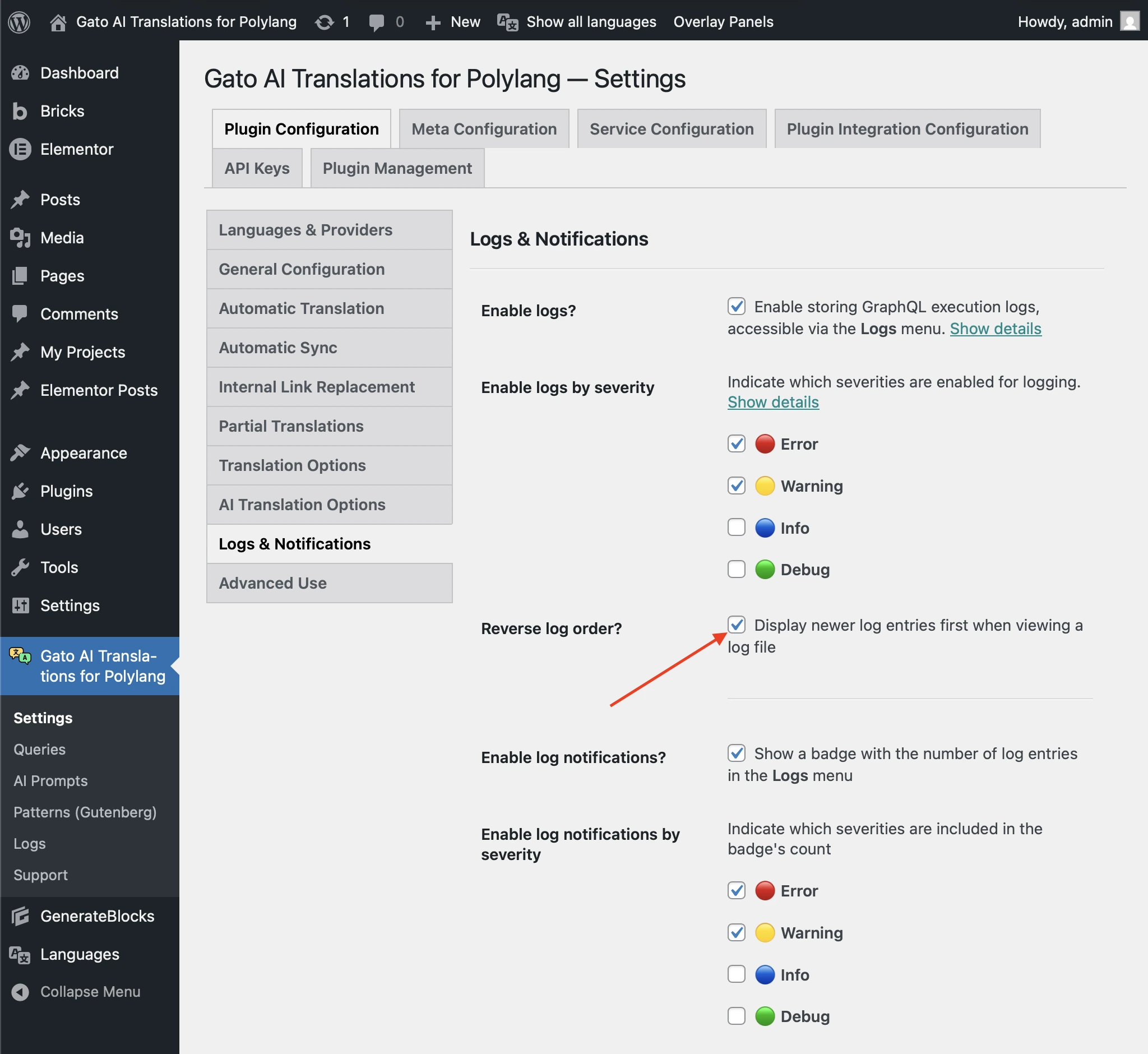
ログの設定は Settings > Plugin Configuration > Logs & Notifications から確認できます。
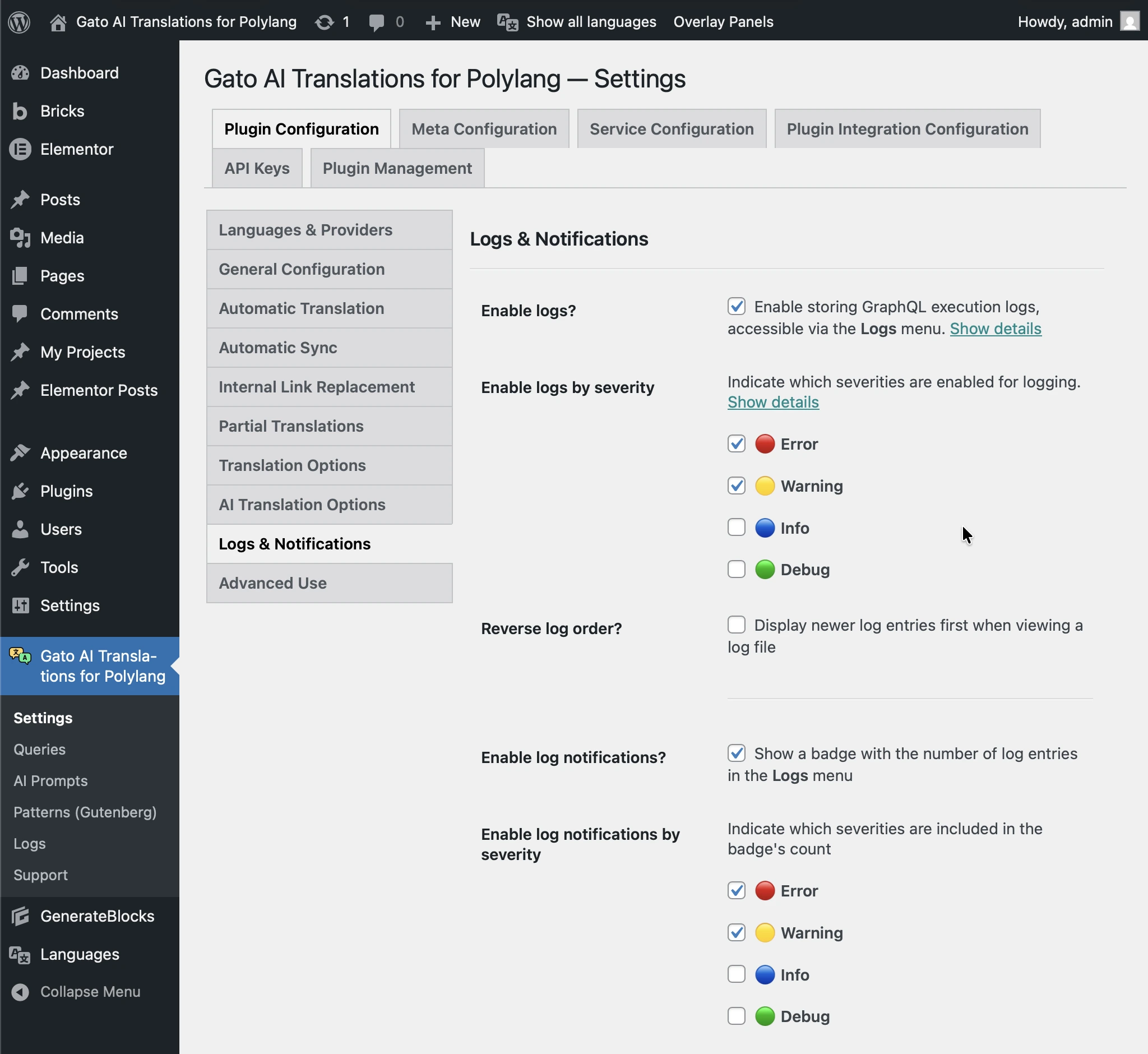
設定では、以下の項目を構成できます。
- ログと通知の有効化/無効化(デフォルトでは両方とも有効)
- 記録される重大度(デフォルトは 🔴 Error と 🟡 Warning)
- 通知をトリガーする重大度(デフォルトは 🔴 Error)
ログの重大度
重大度は4種類あります。
| 重大度 | 説明 |
|---|---|
| 🔴 Error | 操作の完了を妨げる重大な問題 例:APIキーが見つからない |
| 🟡 Warning | 操作に影響する可能性のある軽微な問題 例:翻訳対象の投稿がない |
| 🔵 Info | 操作に関する一般的な情報 例:APIへのリクエストを送信した |
| 🟢 Debug | デバッグ用の詳細情報 例:操作が正常に完了した |
通知
設定した重大度のいずれかに該当するエントリがログに追加されるたびに、プラグインメニュー(プラグイン名の下および Logs メニュー項目の下)に通知バッジが表示されます。
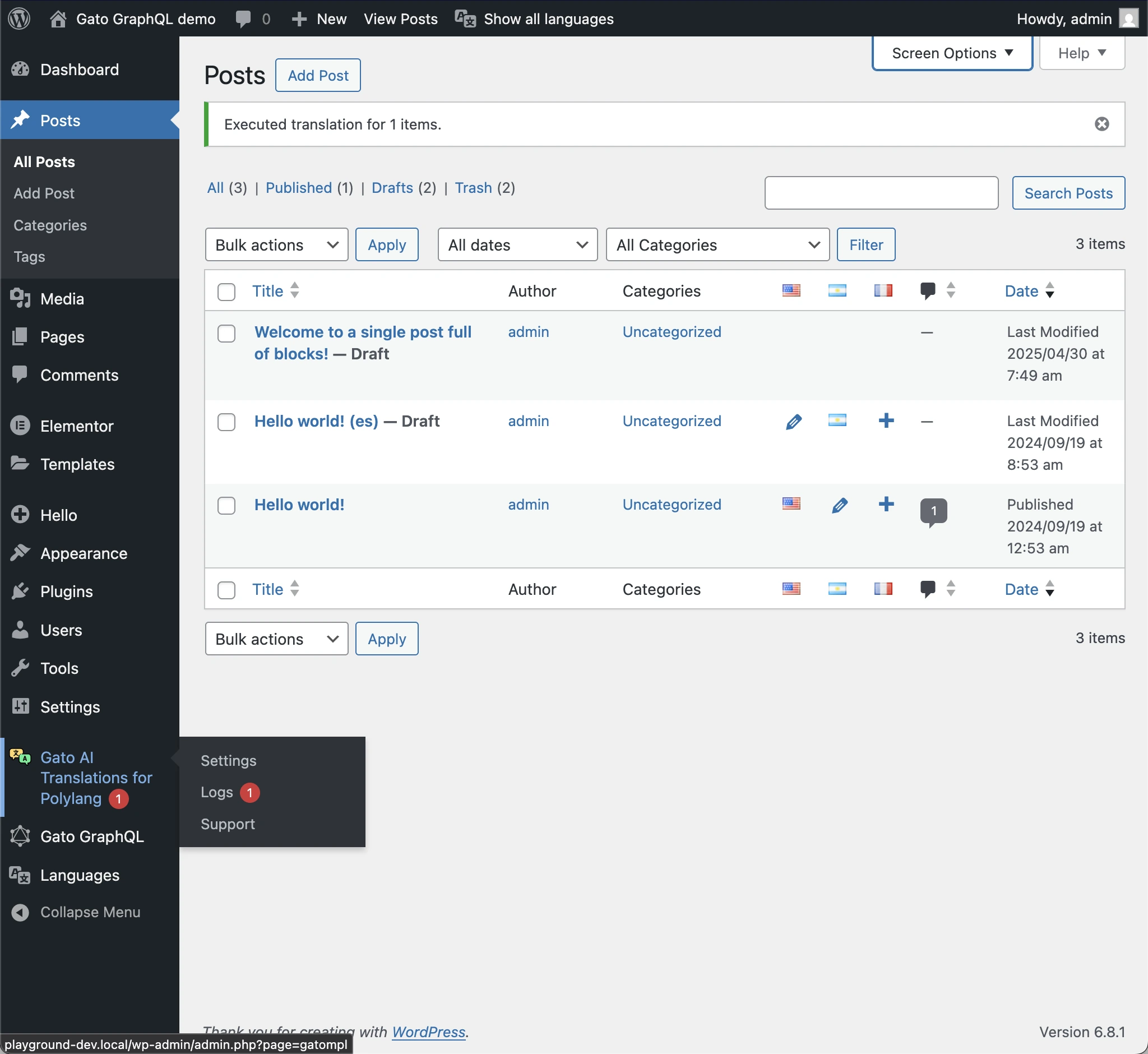
これにより、翻訳が失敗したことを把握し、ログを確認して問題の原因を特定するのに役立ちます。
ログへのアクセス
ログにアクセスするには、プラグインメニューの Logs をクリックします。
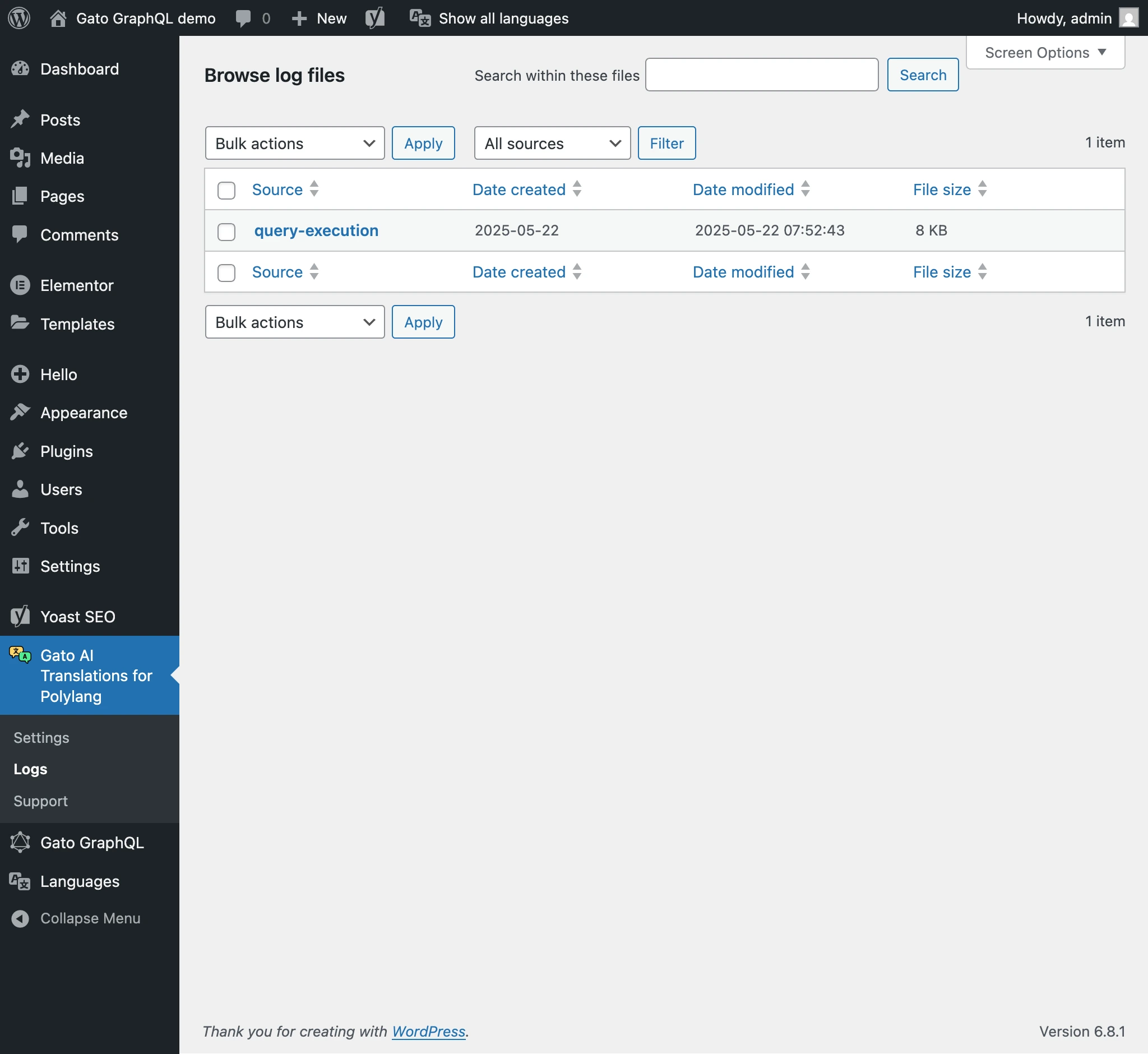
ログエントリをクリックすると、そのログの詳細を確認できます。
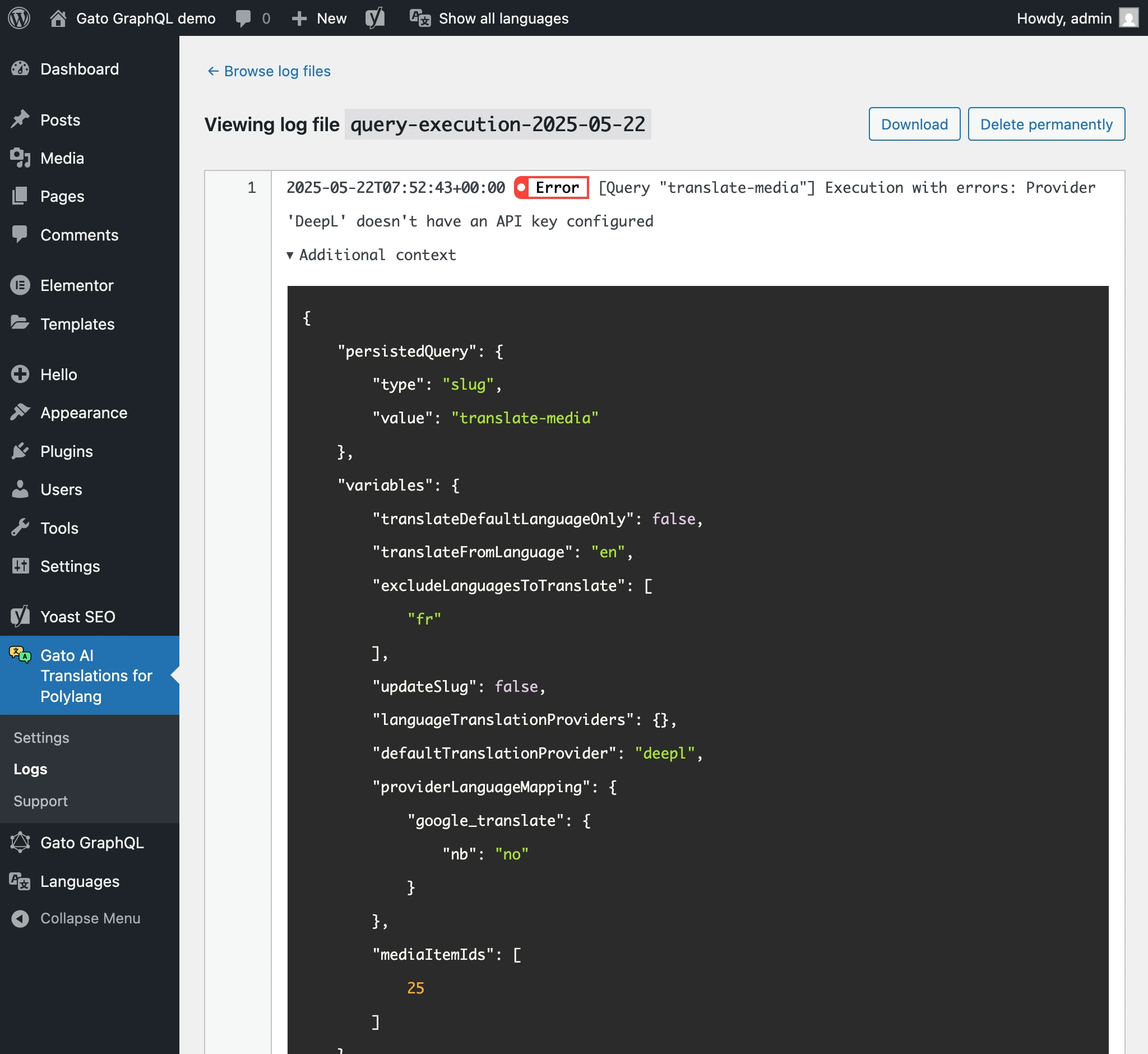
ログ詳細画面で Download ボタンをクリックすると、ログファイルをダウンロードできます。
逆順表示
ログを逆順(最新のものが先頭)で表示することができるため、一番下までスクロールしなくても最新のエントリを確認できます。
有効にするには、Reverse log order? オプションを有効にしてください。
Queries
各ログエントリの [Query "..."] セクションは、実行されたクエリを示しています。
"create-missing-translation-customposts": カスタム投稿の翻訳エントリを作成するクエリ"translate-customposts": カスタム投稿を翻訳するクエリ"create-missing-translation-media": メディアアイテムの翻訳エントリを作成するクエリ"translate-media": メディアのプロパティを翻訳するクエリ- その他
ログの管理
ログがディスク容量を過剰に消費しないよう、定期的にログを削除することをお勧めします。
Prev
Next