翻訳対象のページビルダーデータを取得する
Gato AI Translations for Polylang を拡張して、追加の要素(カスタム要素またはサードパーティプラグインの要素)の翻訳をサポートできます:
- Gutenberg ブロック
- Elementor ウィジェット
- Bricks 要素
このガイドでは、すべてのページビルダーにわたって追加の翻訳対象要素をサポートする共通のプロセスについて説明します。その後、お使いのページビルダー向けの具体的なガイドを参照してください。
Gato AI Translations for Polylang は Gato GraphQL を使用して翻訳を実行します。
追加の要素をサポートするには、プロパティ名を確認するために、翻訳対象のページビルダーからデータを抽出する必要がある場合があります。これは GraphQL クエリを使用して行います。
以下の手順でプロセスを進めていきます。
詳細モードを有効にする
このプラグインは Queries CPT を提供しており、翻訳を実行するための GraphQL クエリが含まれています。
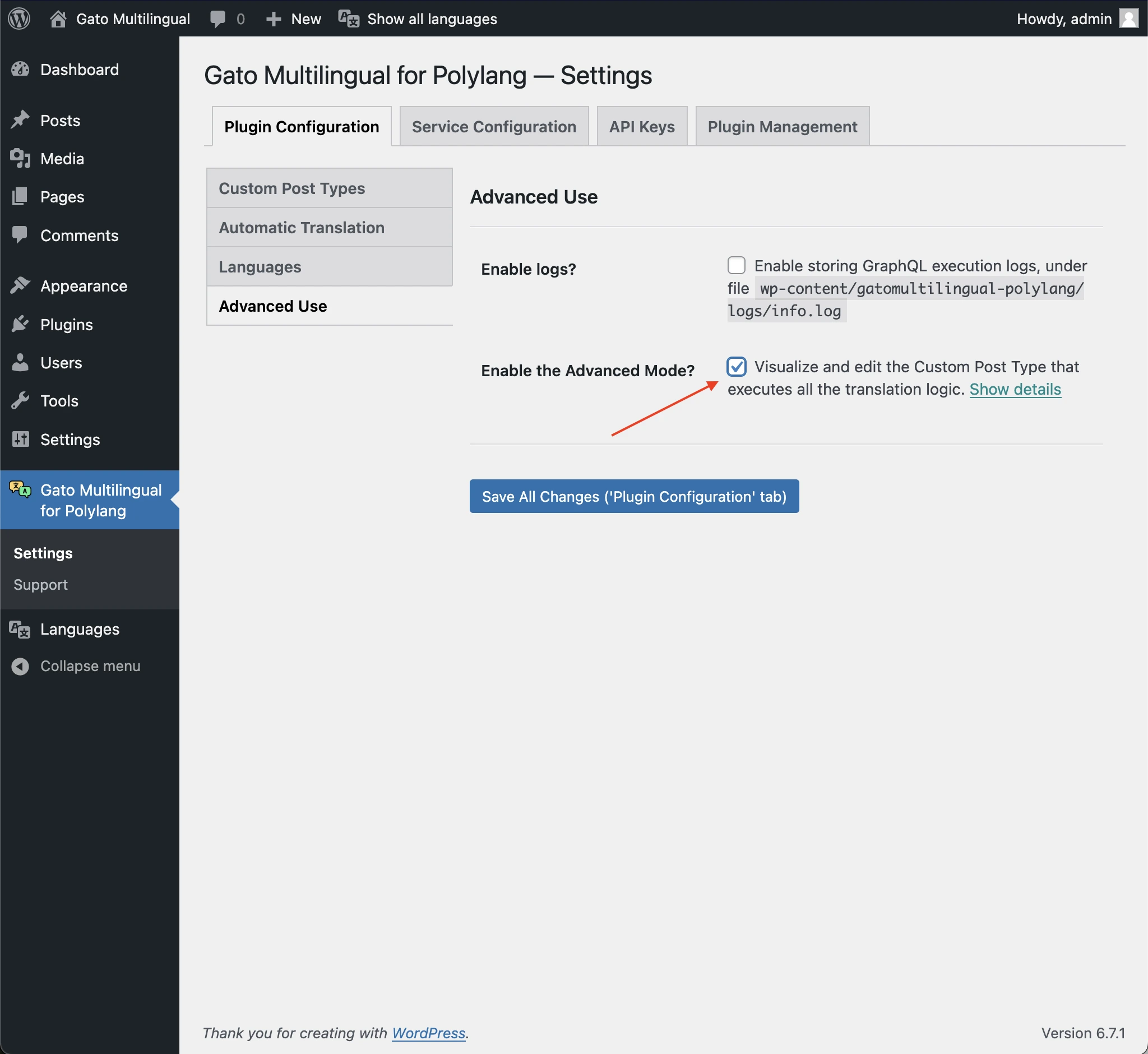
クエリを表示・編集するには、プラグインの 設定 > プラグイン設定 > 高度な使用 セクション内の 詳細モードを有効にする をクリックしてください:
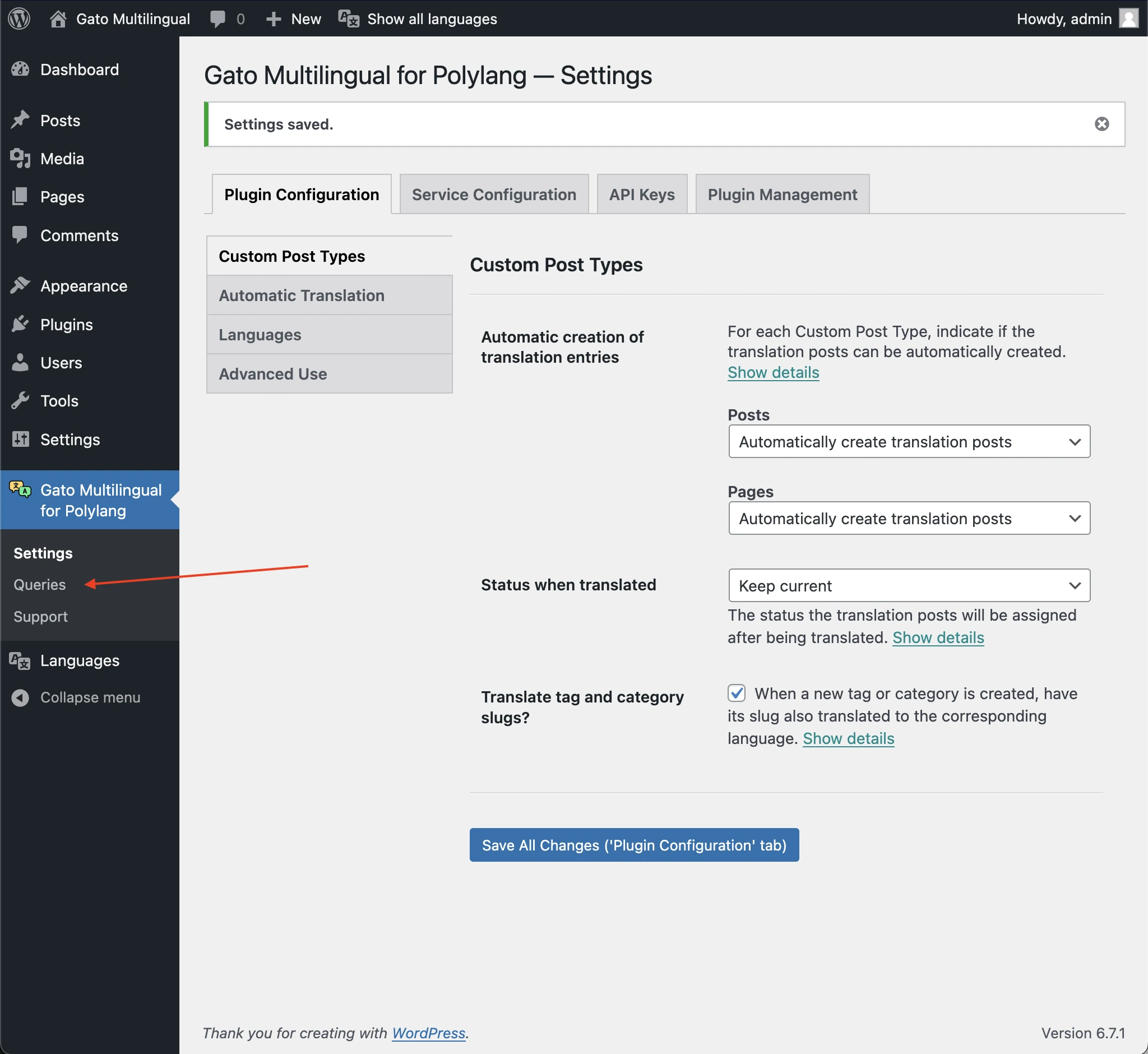
Queries CPT がメニューに表示されます:
GraphQL クエリをクリックする
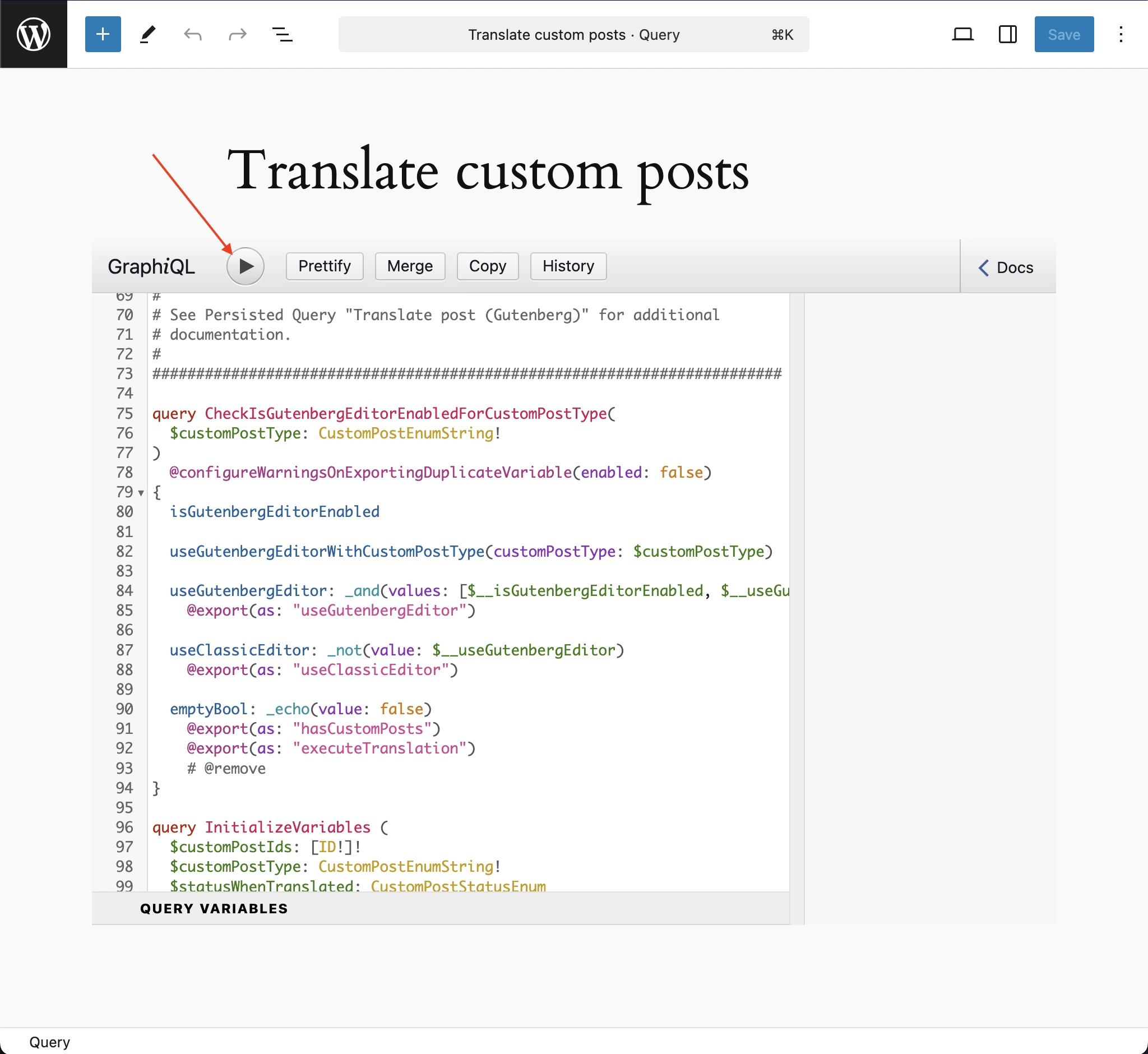
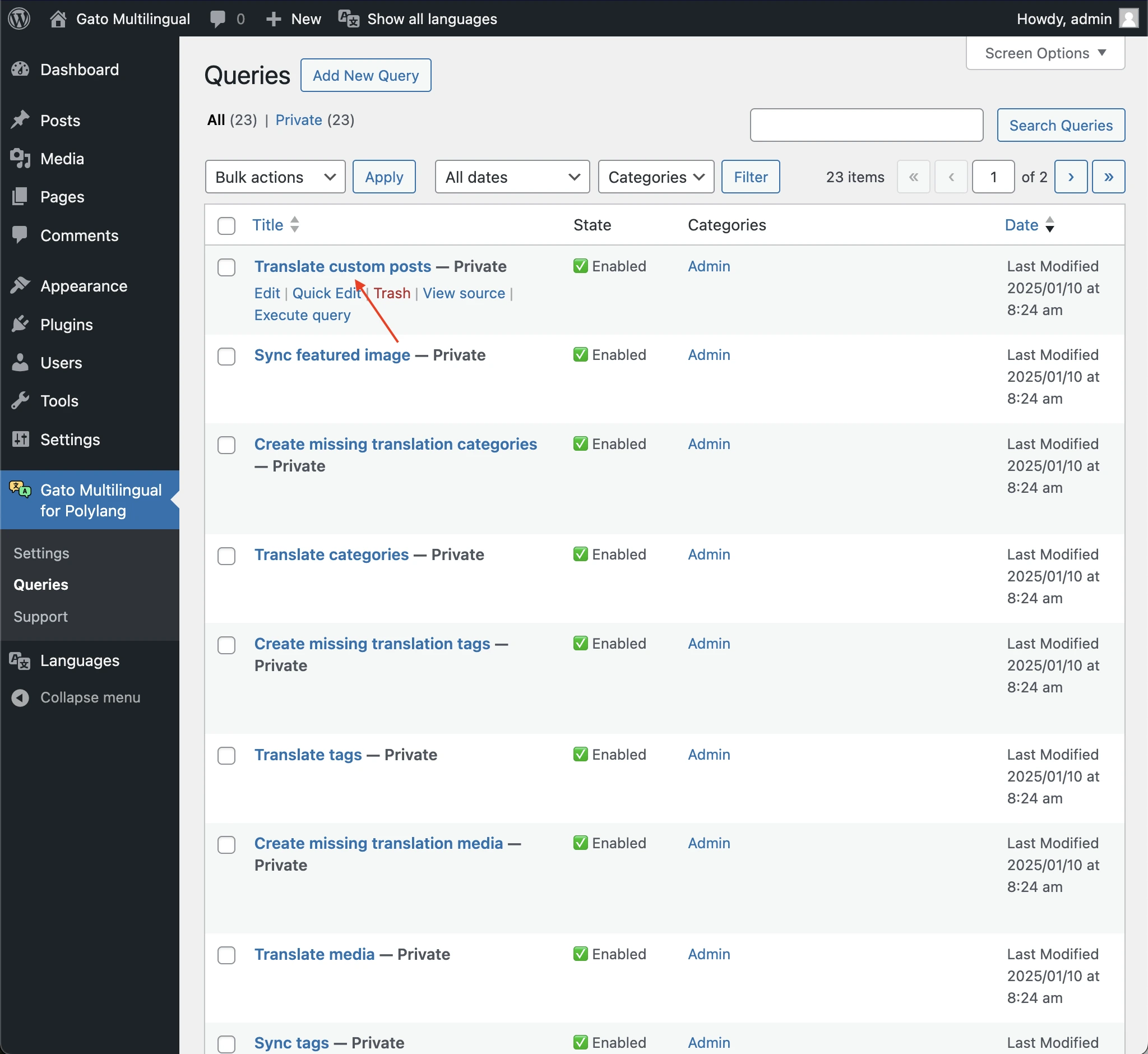
Translate custom posts エントリには、翻訳を実行するロジックを含む GraphQL クエリ が含まれています。
Queries の一覧ページで、そのエントリを編集してください:
クエリを実行するための変数を追加する
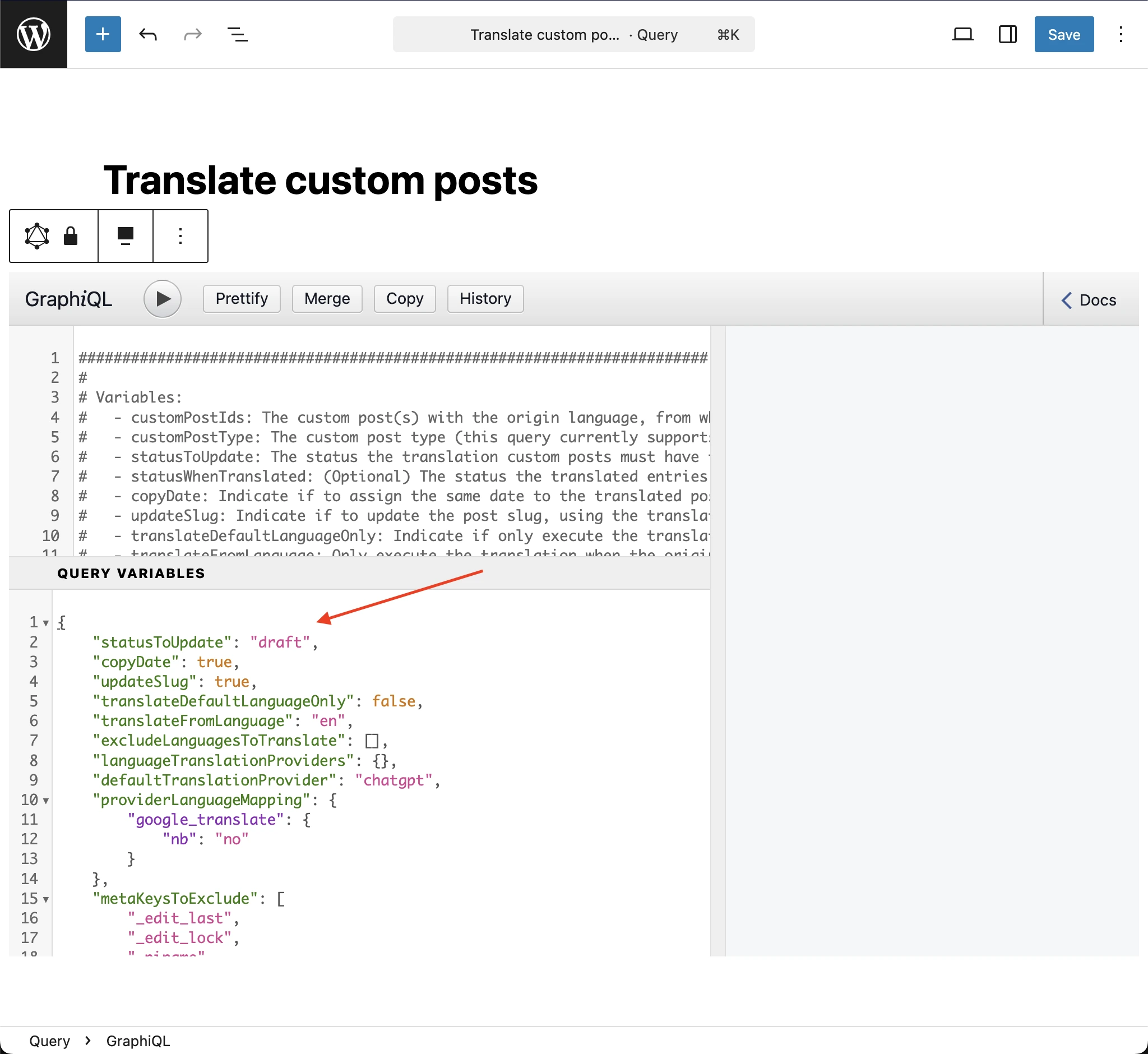
クエリを実行するには、GraphiQL クライアントの Query Variables 入力フィールドに、GraphQL 変数(翻訳する投稿の ID などの情報)を指定する必要があります。
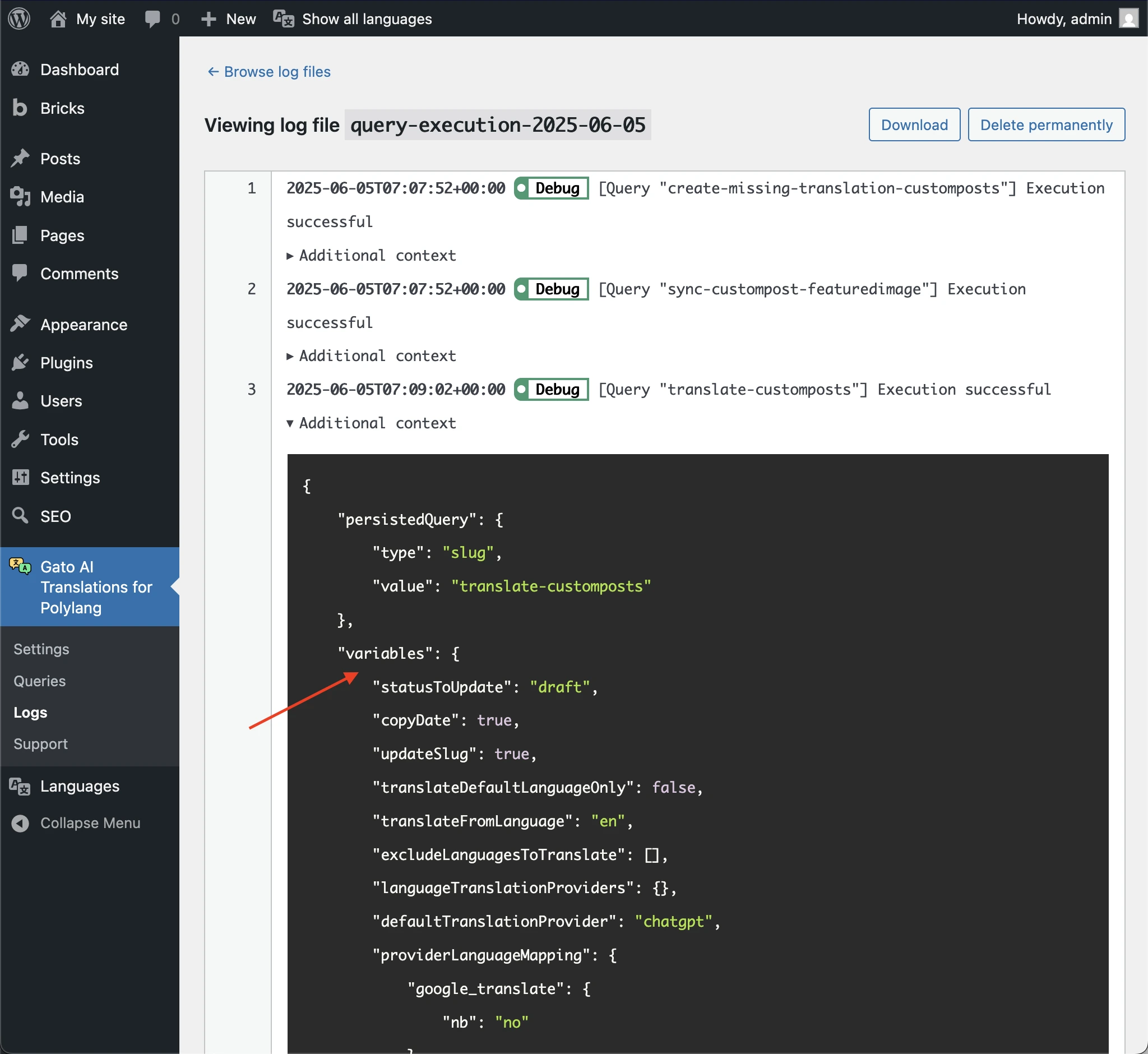
プラグインは各実行で使用した変数をログに記録します。そこから変数をコピーして GraphiQL クライアントに貼り付けることができます。
これを行うには、次の手順に従ってください:
- ログ設定で、ログを有効にする オプションと 🟢 Debug 重大度レベルが有効になっていることを確認してください。
- 翻訳を実行します(例:一括操作を使用)
- ログ ページに移動し、最新の
query-executionエントリをクリックします - 最新の
[Query "translate-customposts"]ログエントリからAdditional contextリンクを展開します variablesエントリの下にある変数をコピーします- GraphiQL クライアントの Query Variables 入力フィールドに貼り付けます
クエリを実行する
GraphiQL クライアントの Run ボタンを押すことで、クエリを手動で実行できます。