設定AIプロンプトのカスタマイズ
AIプロンプトのカスタマイズ
AIサービスへ送信するプロンプトは、次の2つの方法でカスタマイズできます。
- AI Prompt CPTを使って新しいプロンプトを追加し、設定画面でそのプロンプトを選択する
- デフォルトのプロンプトを上書きする
AI Prompt CPTを使って新しいプロンプトを追加する
AI Prompt カスタム投稿タイプを使って、独自のAIプロンプトを作成できます。複数のプロンプトを定義し、設定画面でどれを使用するかを選択することができます。
新しいプロンプトを作成するには、プラグインのメニューにある AI Prompts へ移動し、Add New AI Prompt をクリックしてください。
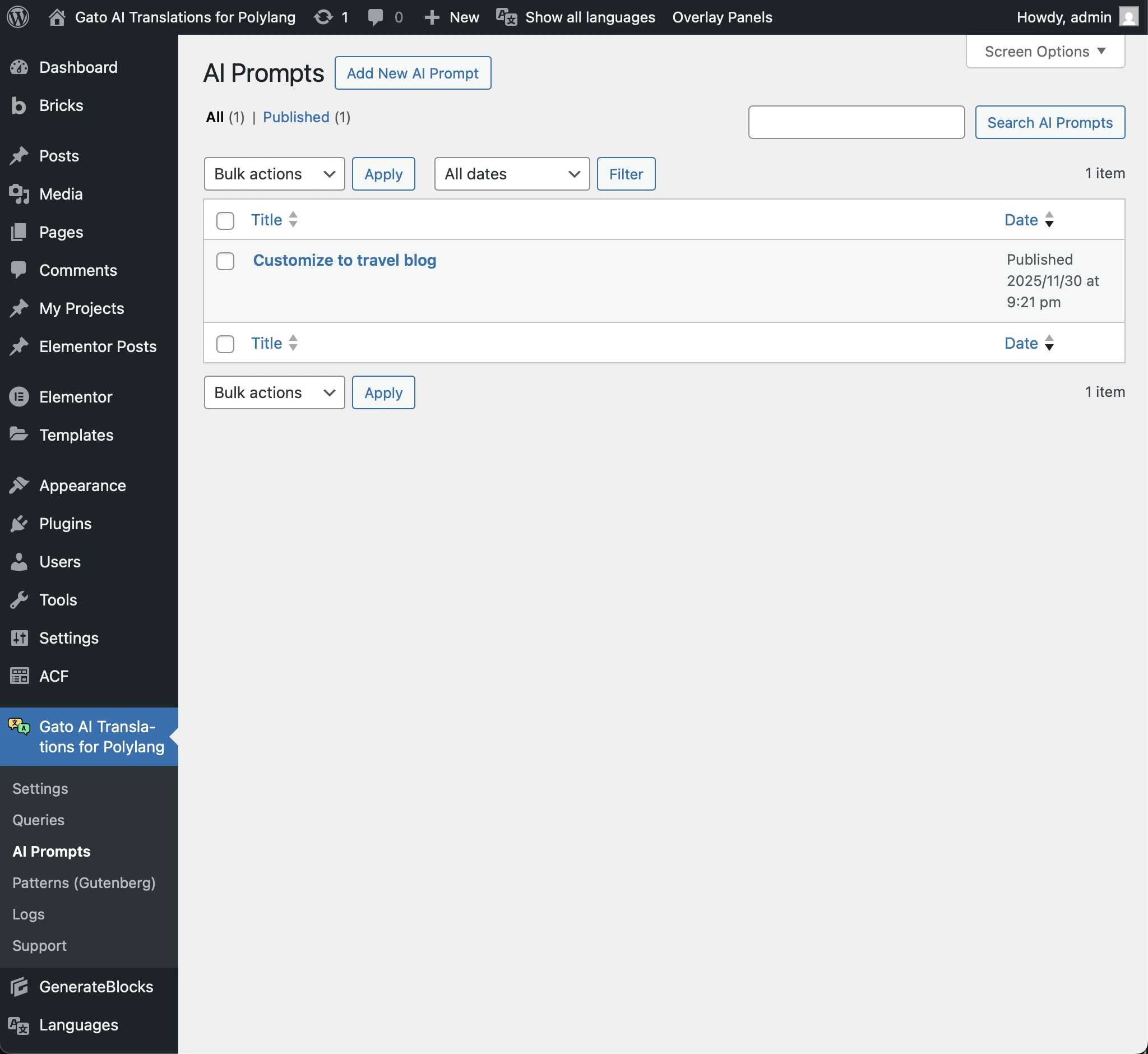
各AIプロンプトには、独自のシステムメッセージとプロンプトテンプレートがあります。
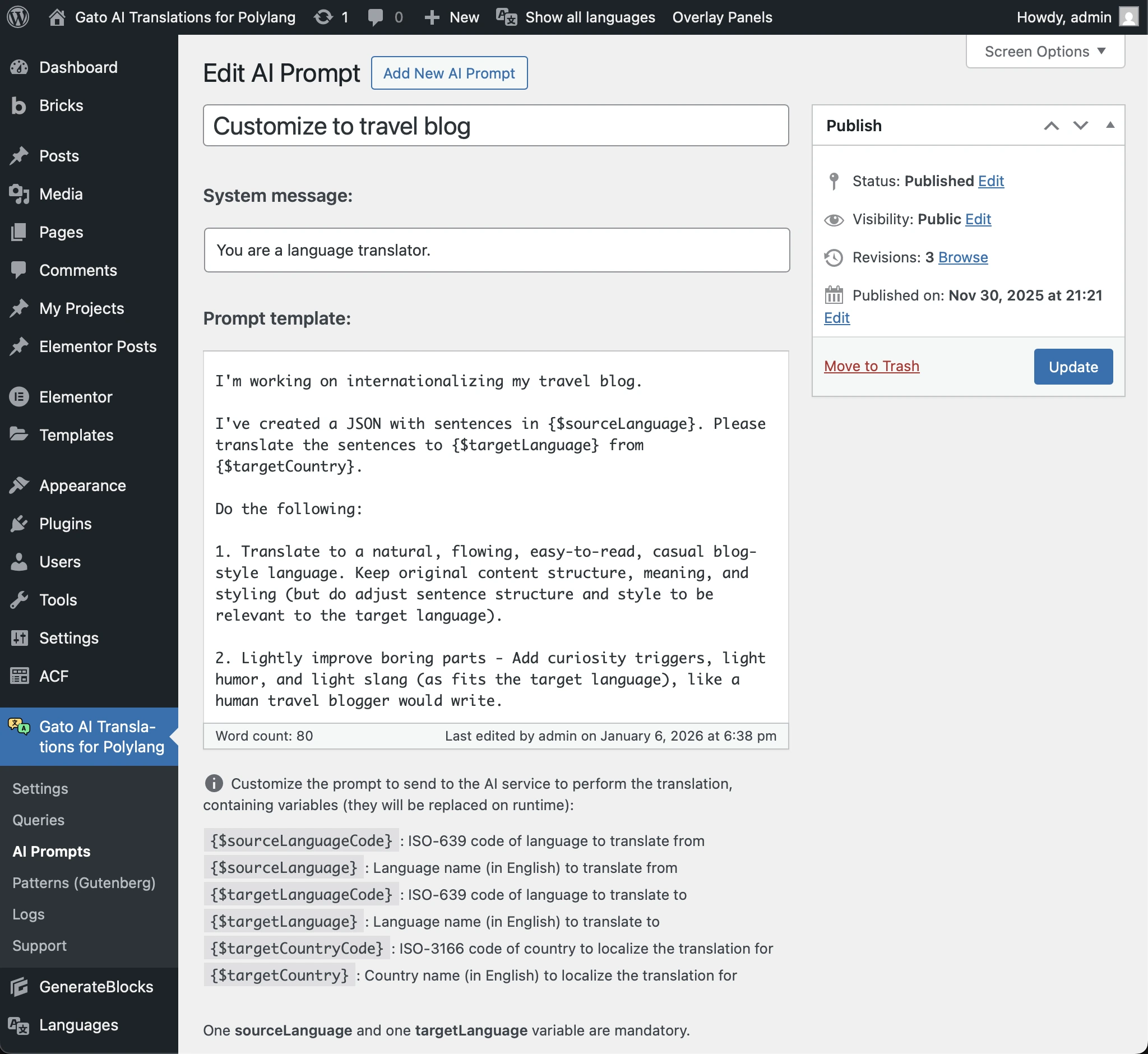
プロンプトは「テンプレート」として扱われ、実行時に置き換えられる変数が含まれています。
{$sourceLanguageCode}: 翻訳元言語のISO-639コード{$sourceLanguage}: 翻訳元言語の名称(英語表記){$targetLanguageCode}: 翻訳先言語のISO-639コード{$targetLanguage}: 翻訳先言語の名称(英語表記){$targetCountryCode}: 翻訳のローカライズ対象国のISO-3166コード{$targetCountry}: 翻訳のローカライズ対象国の名称(英語表記)
翻訳元言語の変数({$sourceLanguageCode} または {$sourceLanguage})と翻訳先言語の変数({$targetLanguageCode} または {$targetLanguage})をそれぞれ1つ以上含めることが必須です。
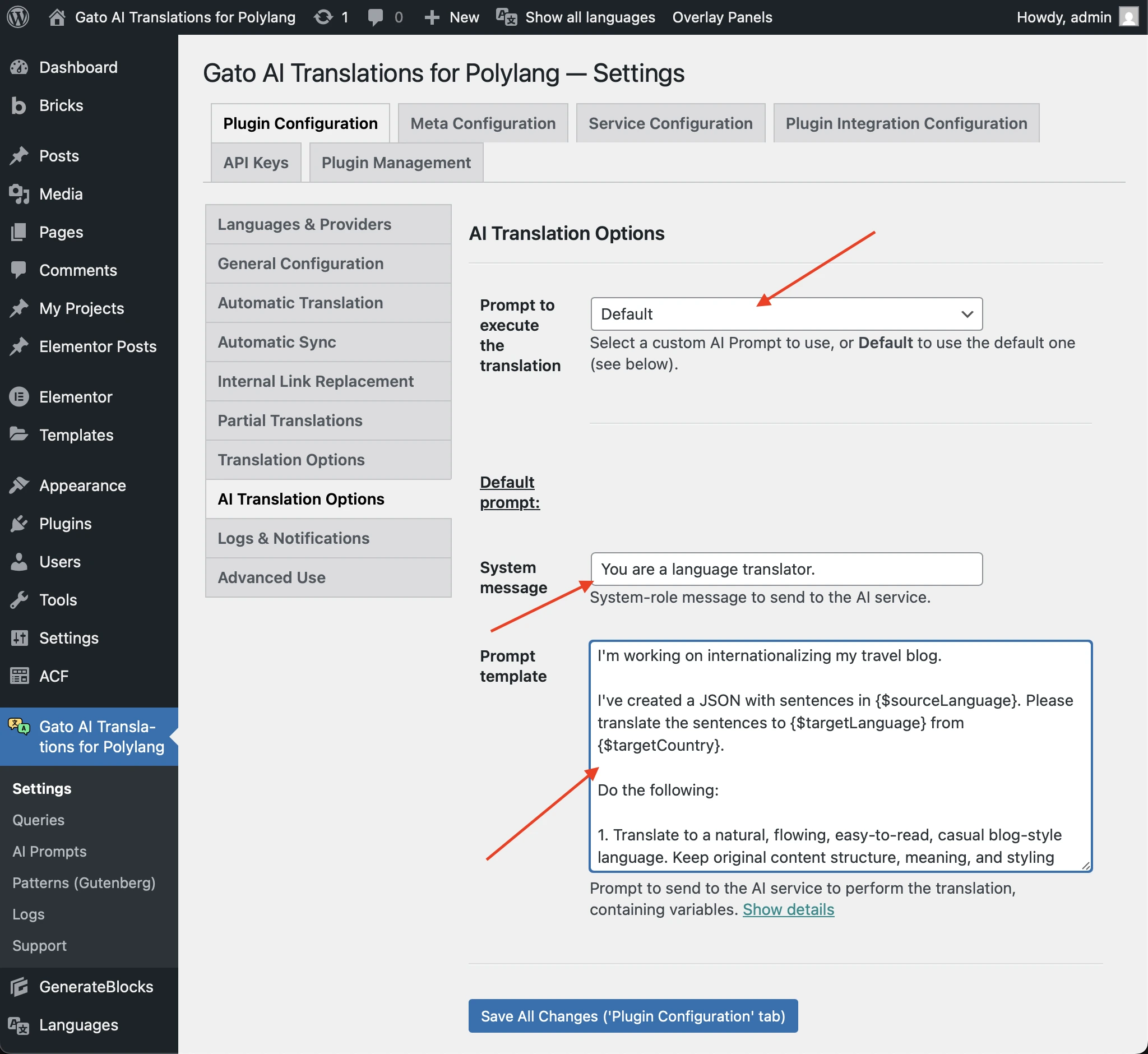
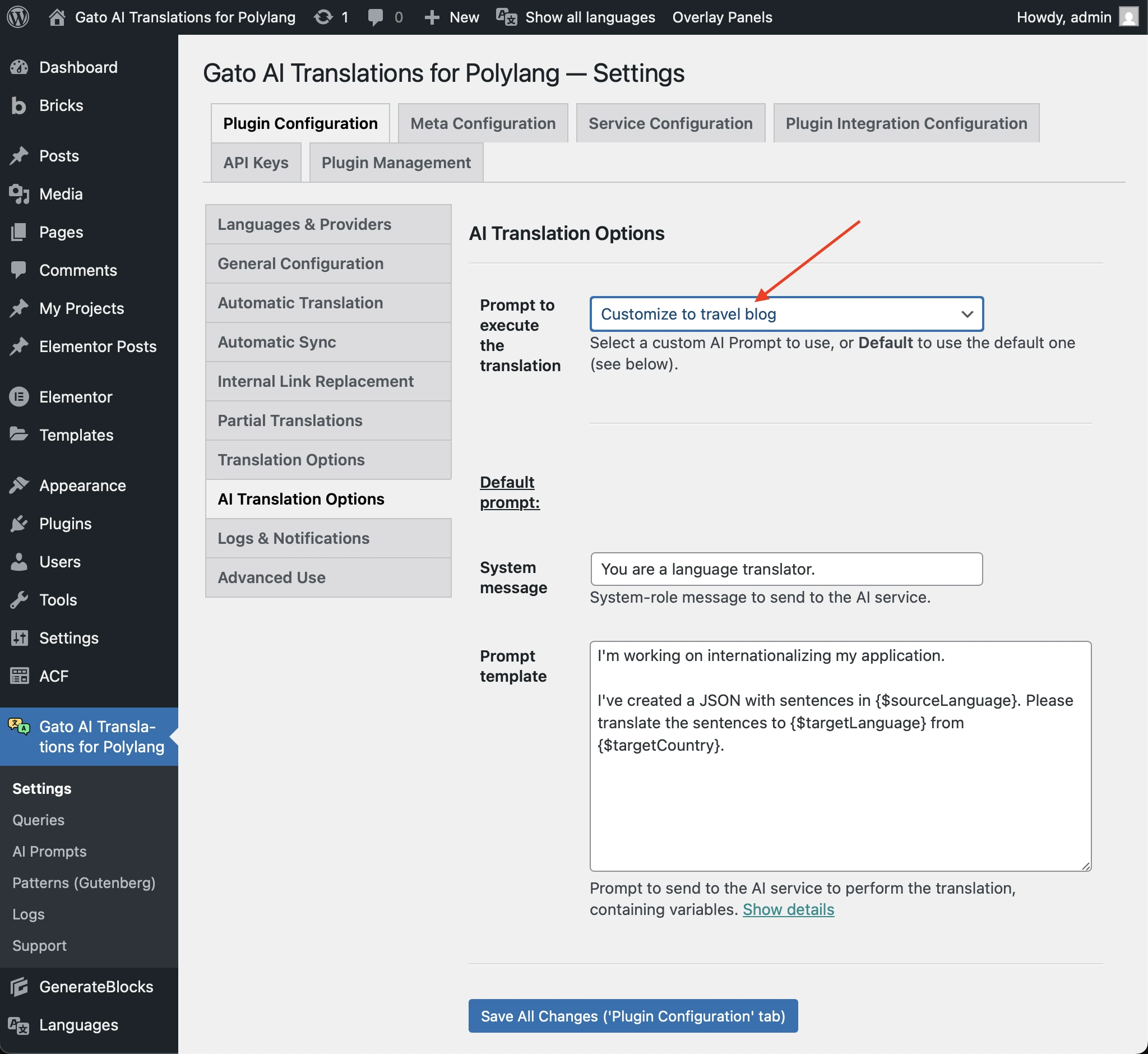
カスタムAIプロンプトを使用するには、設定画面の Plugin Configuration > AI Translation Options へ移動し、ドロップダウンからプロンプトを選択してください。
デフォルトのプロンプトを上書きする
設定画面で直接デフォルトのプロンプトを上書きすることもできます。この設定は、ドロップダウンで Default が選択されている場合に使用されます。
設定画面の Plugin Configuration > AI Translation Options へ移動し、Default prompt の下にある System message と Prompt template フィールドを変更してください。