

PolylangとAIでWooCommerceを翻訳する方法(完全ガイド)

2026年において、多言語対応のWooCommerceストアを運営することはもはや選択肢ではありません。国際的に販売している場合、商品・カテゴリー・チェックアウトを各顧客の言語で提供することは、コンバージョン率に直結します。調査によると、英語が読めるユーザーでも、母国語でショッピングができる方が購入しやすいということが一貫して示されています。この記事では、時間を節約しながらターゲット市場を拡大するために、PolylangとAIを使ってWooCommerceを翻訳する方法を学びます。
PolylangはWordPress向けの優れた翻訳プラグインで、WooCommerceを多言語ストアに変えることができます。問題は、ストア内のすべてのコンテンツを翻訳するのが面倒な作業になることです。さらに悪いことに、この問題はサイトに追加する言語の数だけ倍増します。
幸いなことに、Gato AI Translations for Polylangが解決してくれます!このプラグインを使えば、商品カタログ全体を自動的かつ迅速に翻訳できます — 翻訳代理店なし、スプレッドシートへのコピー&ペーストなし、商品を1つひとつ手動で触ることなく実現できます。
このガイドでは、前提条件、商品とカテゴリーの翻訳、プラグインが処理する範囲としない範囲、SEOメタデータ、そしてすべてが正しく機能していることのテスト方法まで、完全なセットアップを説明します。
AIでWooCommerceストアを翻訳すべき理由
WooCommerceストアの従来の翻訳ワークフローには、いくつかの辛い失敗パターンがあります。翻訳代理店を雇う場合、通常1語あたり0.10〜0.25ドルかかり、コンテンツをスプレッドシートにエクスポートし、納品まで数日待ち、結果を手動で再インポートする必要があります。フリーランサーを使う場合は安くなりますが、カタログが大きくなるにつれてコーディネートに時間がかかります。または自分で行う場合は、1つの追加言語での非常に小さなストアにしか現実的ではありません。
これらはどれもスケールしません。300商品のストアで、各商品にタイトル・短い説明・全説明がある場合、コンテンツは容易に15万語に達します。1語あたり0.15ドルとすると、22,500ドルになります — カテゴリー、属性、SEOメタデータ、メールテンプレートを追加する前の話です。
AI翻訳は経済状況を変えます。Gato AI Translationsはコンテンツを選択したAIプロバイダー(OpenAI、Claude、DeepL、Google Translateなど)に送信し、商品1つあたりわずか数セントのコストです。300商品のストアは数週間ではなく数分で翻訳でき、コストは数千ドルではなく数ドルで測られます。
eCommerceコンテンツに対する品質は本当に優れています。商品タイトル、説明、カテゴリー名は構造化された具体的なテキストであり、AI翻訳が最も得意とする分野です。非常に慣用的なブランドコピーや技術仕様があるストアでは、軽い人間によるレビューを行う価値はありますが、ほとんどのストアでは出力はそのまま公開できるレベルです。翻訳プロンプトをカスタマイズすることで、翻訳がブランドボイスにより近くなるようにすることもできます。
もう一つの利点は継続的なメンテナンスです。新しい商品を追加すると、Gatoは公開時に自動的に翻訳します。バックログが蓄積することなく、新しい商品はすべての言語で同時に公開されます。
必要なもの
始める前に、以下が揃っていることを確認してください:
- Polylang for WooCommerce(オプションでPolylang Pro — 詳細は後述)
- Gato AI Translations for Polylang:こちらからプラグインを入手
- 少なくとも1つの翻訳プロバイダーからのAPIキー。GatoはChatGPT、Claude、Gemini、DeepSeek、Mistral AI、OpenRouter、DeepL、Google Translateをサポートしています。選択したプロバイダーに直接支払います — 手数料なし。
- WooCommerceがインストールされ、少なくとも1つの商品が設定されていること
これらが揃えば、セットアップには約15分かかります。
どのバージョンのPolylangが必要ですか?
Gato AI Translations for PolylangはAIによる自動コンテンツ翻訳のみを提供します — 翻訳機能の提供はPolylangに依存しています。WooCommerceを翻訳するために必要な機能はPolylang for WooCommerceプラグインに含まれているため、この記事ではそれを使用します。
URLスラッグの翻訳を可能にするPolylang Proも使用することをお勧めします。
- Polylangの無料版はタームスラッグを翻訳しません。そのため、「Shoes」という商品カテゴリーがある場合、商品カテゴリーのURLは英語では
/product-category/shoes/、フランス語では/fr/product-category/shoes-fr/になります。 - Polylang Proを使用すると、
/fr/product-categorie/shoes/(同じスラッグを再利用)または/fr/product-categorie/chaussures/(翻訳されたスラッグ)のどちらかを選択できます。
朗報:Polylang Business PackにはPolylang ProとPolylang for WooCommerceの両方が割引価格で含まれています。
| 機能 | Gato AI Translations + Polylang無料版 | Polylang Pro | Polylang for WooCommerce |
|---|---|---|---|
| 商品の翻訳 | ✅ | ✅ | ✅ |
| 異なる言語間でのカートと商品在庫の同期 | ✅ | ||
| WCカート・チェックアウト・メールの翻訳 | ✅ | ||
| 同じスラッグを共有 | ✅ | ||
| AIで自動翻訳 | 複数の柔軟な翻訳プロバイダー | DeepLのみ |
WooCommerce翻訳のためのプラグインセットアップ
Polylang for WooCommerceのセットアップ
WooCommerceのすべての設定を確認してください。Polylang for WooCommerceをインストールし、セットアップウィザードを実行します。サポートしたいすべての言語を追加してください。Polylang for WooCommerceの設定方法については、Polylangのドキュメントを参照してください。
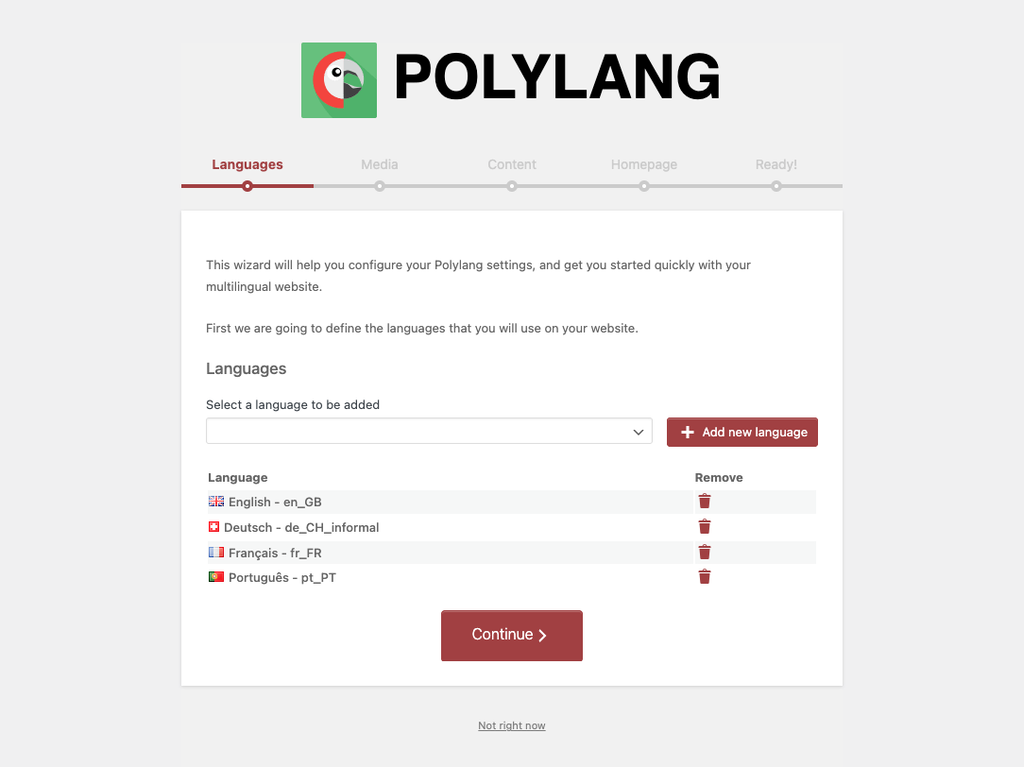
重要:Polylangは既存のすべての商品・カテゴリー・タグ・商品属性にデフォルト言語を自動的に割り当てます。言語が割り当てられていない商品はどの言語でもフロントエンドに表示されないため、必ず確認してください。
次に進む前に、対象言語のWooCommerce言語パックをインストールしてください。ダッシュボード > 更新 > 翻訳に移動し、利用可能なパックをインストールします。これがないと、カートのラベル・チェックアウトフィールド・ボタンテキストなど、WooCommerce自体のインターフェース文字列は、コンテンツ翻訳に関係なく英語のまま表示されます。
Gato AI Translations for Polylangのセットアップ
Gato AI Translations for Polylangをインストールして有効化します。設定 > APIキーに移動し、翻訳プロバイダーのAPIキーを入力してから、デフォルトの翻訳プロバイダーを選択します。詳細なセットアップ手順についてはドキュメントを参照してください。
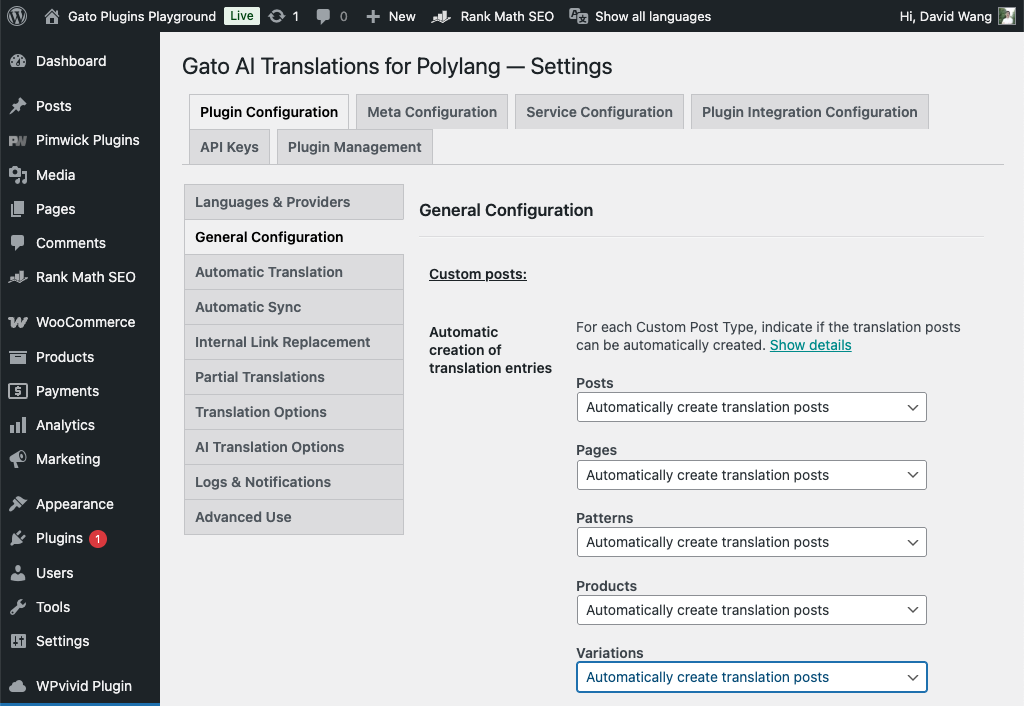
最後に、設定 > プラグイン設定 > 一般設定に移動し、商品とバリエーションの設定を翻訳投稿を自動的に作成に変更します。
これで翻訳を始める準備が整いました。
商品属性・カテゴリー・タグの翻訳
商品翻訳間の同期の問題を避けるために、最初に商品タクソノミー(商品属性・カテゴリー・タグ)を翻訳することをお勧めします。
商品カテゴリーとタグはWordPressのタクソノミーであり、Gato AI TranslationはPolylangと連携して、タクソノミー翻訳をすぐに処理します。商品カテゴリーリスト(商品 > カテゴリー)では、各カテゴリーに翻訳状況のインジケーターが表示されます。翻訳したいタームを選択し、一括操作の下にあるGato Translateオプションを選択します。「適用」をクリックすると、Gato Translateがタームを翻訳してすべてをリンクします。
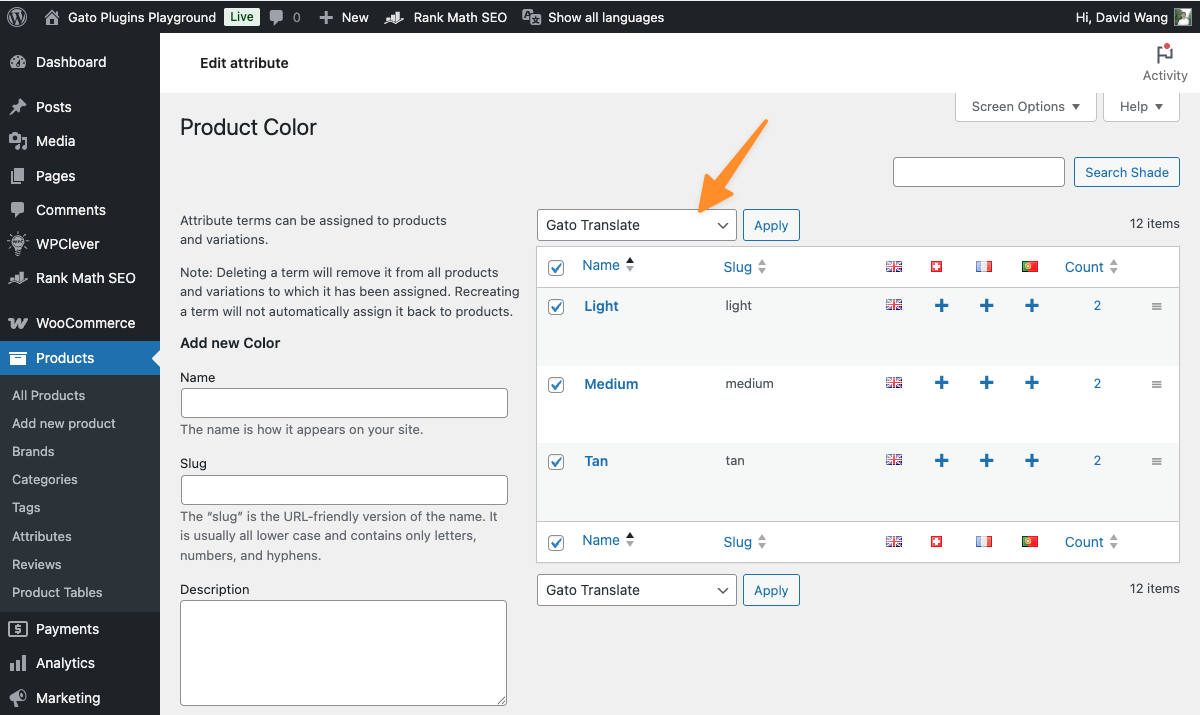
商品属性もタクソノミーであり、バリアブル商品に使用されます。商品 > 属性に移動し、翻訳したい属性の「タームを設定」をクリックします。上記と同様に属性タームを選択して一括翻訳します。
属性名はPolylangの翻訳画面のWooCommerceグループで翻訳できます。これは、Size(英語)をTaille(フランス語)、Color(英語)をCouleur(フランス語)のように属性を翻訳するのに便利です。
WooCommerce商品の翻訳
商品は内部的には標準的なWordPress投稿であるため、Gatoはブログ投稿やページと同じように処理します:タイトル、説明、短い説明、マッピングしたカスタムフィールドを翻訳します。
新しい商品は公開時に自動的に翻訳されます。サイトの既存商品を翻訳するには、商品画面に移動します。翻訳したい商品を選択し、一括操作メニューの「Gato Translate」オプションを選択します。「適用」をクリックして選択した商品を翻訳します。
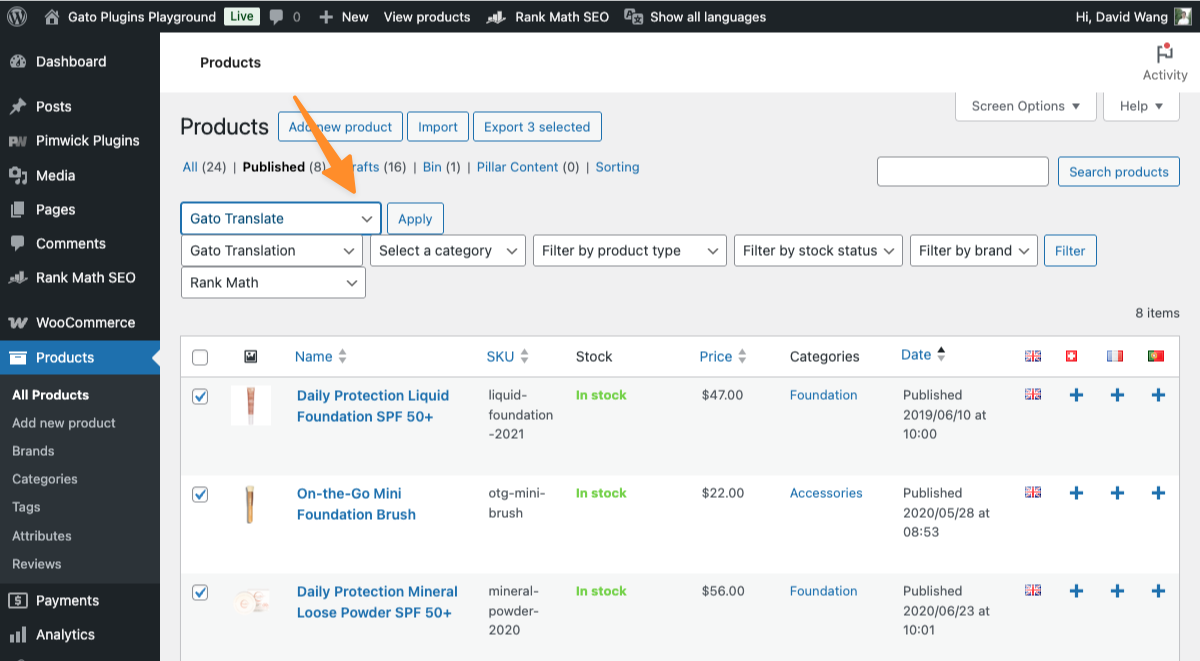
翻訳の完了にかかる時間は、コンテンツの長さと選択したAIサービスによって異なる場合があります。
非常に大きなストア(数百〜数千の商品)の場合、WP-CLI経由で翻訳をトリガーすることもできます。完全なコマンドリストとオプションについてはWP-CLIコマンドリファレンスを参照してください。
翻訳を実行した後、翻訳された商品を編集して正しく翻訳されたか確認してください。バリアブル商品では、バリエーションが表示される前に属性を設定する必要がある場合があります。
商品の在庫と価格
在庫と価格について重要なことを理解しておく必要があります:在庫レベル・価格・SKUは商品のすべての言語バージョンで共有されており、複製されません。フランスの顧客が最後の1個を購入した場合、英語ストアは即座に在庫切れを表示します。コンテンツ(タイトル・説明・SEOメタデータ)のみが言語ごとに個別の翻訳を持ちます。
翻訳の手動編集とロック
翻訳されたコンテンツは標準のWordPress投稿として保存されます — 任意の翻訳をエディターで開いて直接変更できます。将来のGatoによる上書きを防ぐには、翻訳された投稿を公開(または「保留中」に設定)し、設定 > プラグイン設定 > 一般設定で**「更新するステータス」を下書き**に設定します。Gatoは下書きの翻訳のみを自動更新し、公開済みコンテンツはそのままにします。翻訳済み投稿をロックする方法を参照してください。
AIの出力がブランドトーンや用語と一致しない場合、設定 > プラグイン設定 > AI翻訳オプションで翻訳プロンプトをカスタマイズできます。より細かい制御のために、言語ペアごとにAIプロンプトのカスタム投稿を作成します — ドイツ語ではフォーマルな表現、英語ではカジュアルなトーンが必要なストアに便利です。AIプロンプトのカスタマイズを参照してください。
ソース商品を編集した後の翻訳の更新
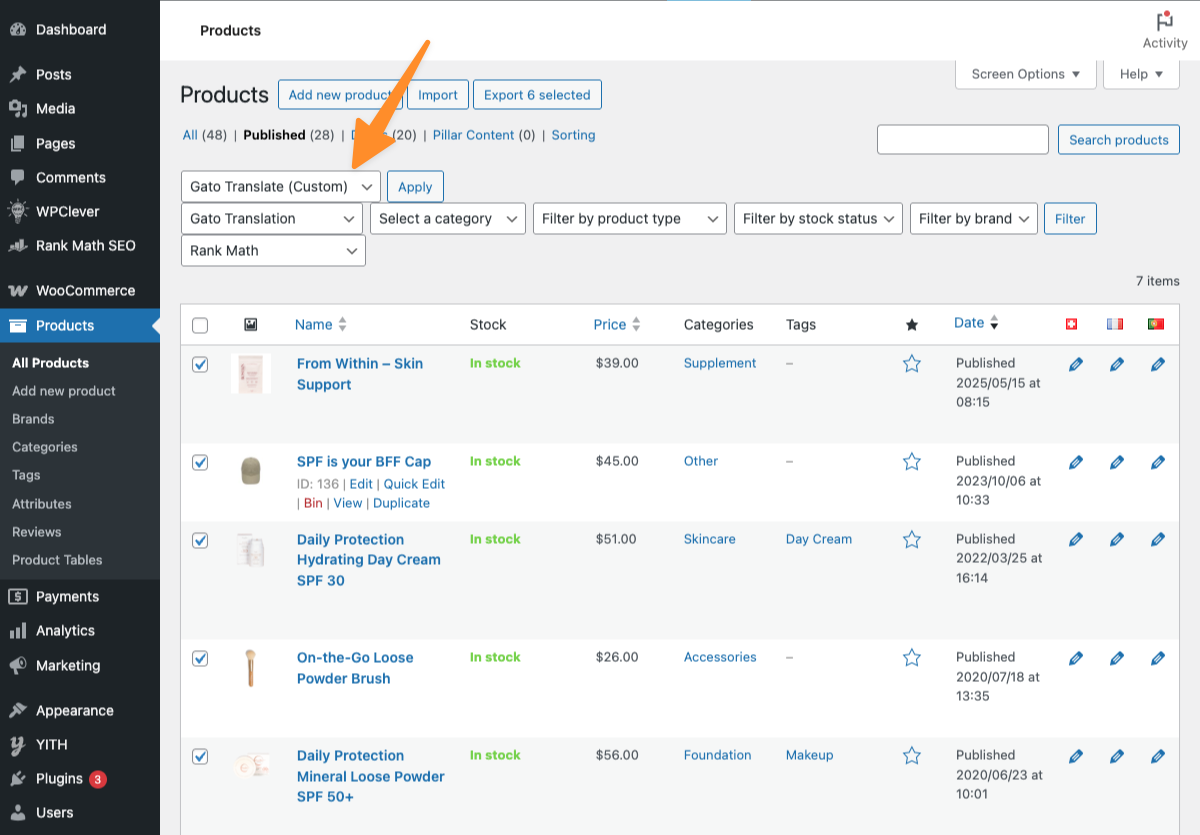
デフォルトでは、Gatoはすでに公開されている翻訳を上書きしません — これにより手動による編集が保護されます。ソース商品を更新して翻訳を更新したい場合は、Gato Translate (Custom)一括操作を使用します。カスタム設定パネルで「更新するステータス」を公開済みまたはすべてに設定してから翻訳を実行します。詳細については公開済み翻訳を新しい翻訳で更新する方法を参照してください。
商品画像はどうなりますか?
Gatoはテキストフィールドのみを翻訳します — 画像ファイルは言語ごとに複製・置換されません。Polylangのメディア翻訳モジュール(デフォルトで無効)は、altテキスト・タイトル・説明などの画像メタデータを翻訳できます。言語ごとに異なる画像が必要なストア(テキストが組み込まれたプロモーションバナーなど)については、メディアモジュールを有効にして、各言語の翻訳済み商品に手動で異なる画像を割り当ててください。メディアの操作に関するPolylangのガイドを参照してください。
カート・チェックアウト・メールの翻訳
WooCommerceストアは商品だけではありません。完全な多言語体験のために、カート・チェックアウト・注文メール・支払いゲートウェイの説明はすべて顧客の言語で表示される必要があります。ここでは、各プラグインが何を処理するかを明確にすることが重要です。
Polylang for WooCommerceが処理するもの:
Polylang for WooCommerceは、コンテンツ層の外にあるWooCommerce固有の文字列を翻訳します。つまり、Gatoが触れないものです:
- ページURL — ショップ・カート・チェックアウトページには、それぞれ独自の翻訳されたURLがあります(例:
/fr/cart/の代わりに/fr/panier/) - メール通知 — 注文確認・発送通知などのトランザクションメールは顧客の言語で送信されます
- 配送方法名 — チェックアウト時に顧客の言語で表示されます
- 支払いゲートウェイラベル — 各支払いオプションの名前と説明
- 税金ラベル — カートに表示される「VAT」または「税金」ラベルを含む
これらを翻訳するには、WordPress管理画面の言語 > 翻訳に移動します。WooCommerceの文字列は独自のグループの下に表示されます。各文字列を順番に処理して保存します。
Gatoが処理するもの:
Gatoはコンテンツを翻訳します — 商品タイトル・説明・短い説明・カスタムフィールド・SEOメタデータ。WooCommerceインターフェースの文字列は翻訳しません。それはPolylang for WooCommerceの領域です。
どちらも自動的に処理しないもの:
Polylangに登録されていないテーマやサードパーティプラグインによって追加された文字列は、翻訳画面には表示されません。それらには、別のプラグイン(Loco Translateなど)を使用して、プラグインやテーマの.poファイルに直接翻訳を追加してください。
翻訳パネルの完全なウォークスルーについては、WooCommerce URLと文字列の翻訳に関するPolylangのドキュメントを参照してください。
商品のSEOメタデータの翻訳
SEOプラグインを使用している場合、Gatoは残りのコンテンツと一緒に各商品のメタタイトルとメタ説明を翻訳します。サポートされているSEOプラグインには、Yoast SEO・Rank Math・SEOPress・All in One SEO・Slim SEO・The SEO Framework・WP Meta SEO・SEO Simple Packが含まれます。
追加設定は不要です — Gatoはどのセオプラグインがアクティブかを検出し、そのフィールドを翻訳ペイロードに自動的に含めます。
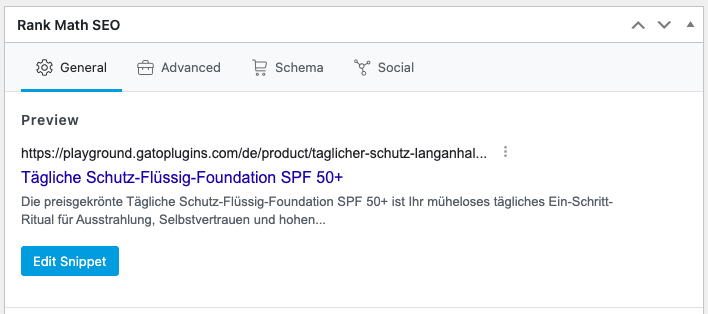
これは国際的なオーガニック検索において重要です。フランス語の商品ページに英語のメタタイトルがある場合、ランキングの可能性を逃しています。プラグインごとのサポートフィールドの完全なリストについてはSEOプラグイン統合ガイドを参照してください。
言語スイッチャーの追加
翻訳されたコンテンツができたので、訪問者が言語を切り替えられるように言語スイッチャーを追加します。Polylangはヘッダー・ナビゲーションメニュー・サイドバーに配置できる言語スイッチャーブロックとウィジェットを追加します。
外観 > メニュー(クラシックテーマ)に移動するか、サイトエディター(ブロックテーマ)を使用して、ヘッダーメニューに言語スイッチャーを追加します。次にフロントエンドでショップページを訪問し、スイッチャーが表示されて正しい言語バージョンのページにリンクしていることを確認します。翻訳する前にこれを行う価値があります — そうすれば進む際に各翻訳をすぐに確認できます。
訪問者がスイッチャーを使用すると、Polylangは現在のページの翻訳版に誘導します — 商品ページにいる場合、新しい言語でその同じ商品に移動し、ホームページではありません。選択された言語はCookieに保存され、ブラウジングセッション中も持続します。
WooCommerce拡張機能との互換性
GatoはWooCommerceのコンテンツ層で動作します。つまり、投稿メタやカスタム投稿タイプにデータを保存するほとんどのWooCommerce拡張機能はデフォルトで互換性があります。コンテンツフィールドを追加する拡張機能(カスタム商品タブや商品オプションなど)は、それらのフィールドがGatoの設定に登録されている限り翻訳に含めることができます。
Gato AI Translationsと互換性のある人気プラグイン:
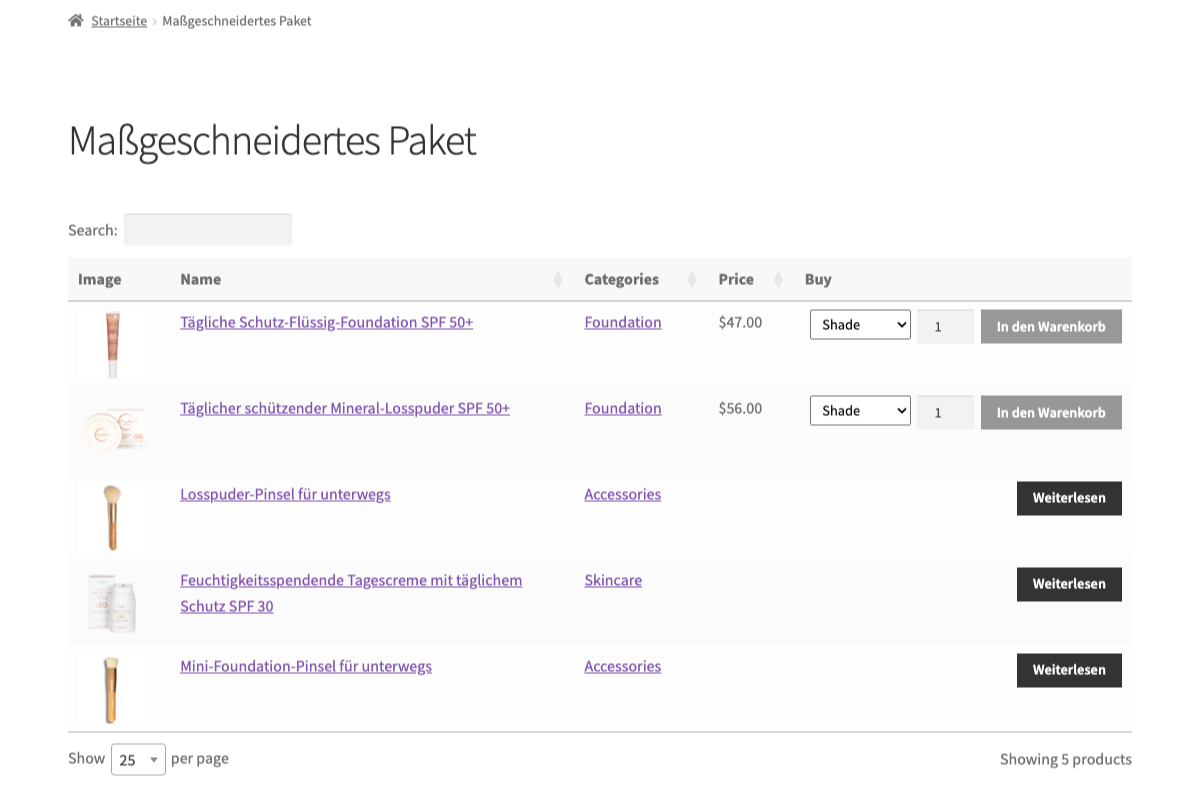
**Barn2 Product Tables**はフィルタリング可能なテーブルで商品を表示するために使用されます。プラグイン自体がまだ完全に国際化されていない場合でも、基礎となる商品が翻訳されれば、翻訳されたコンテンツはテーブルで正しくレンダリングされます。
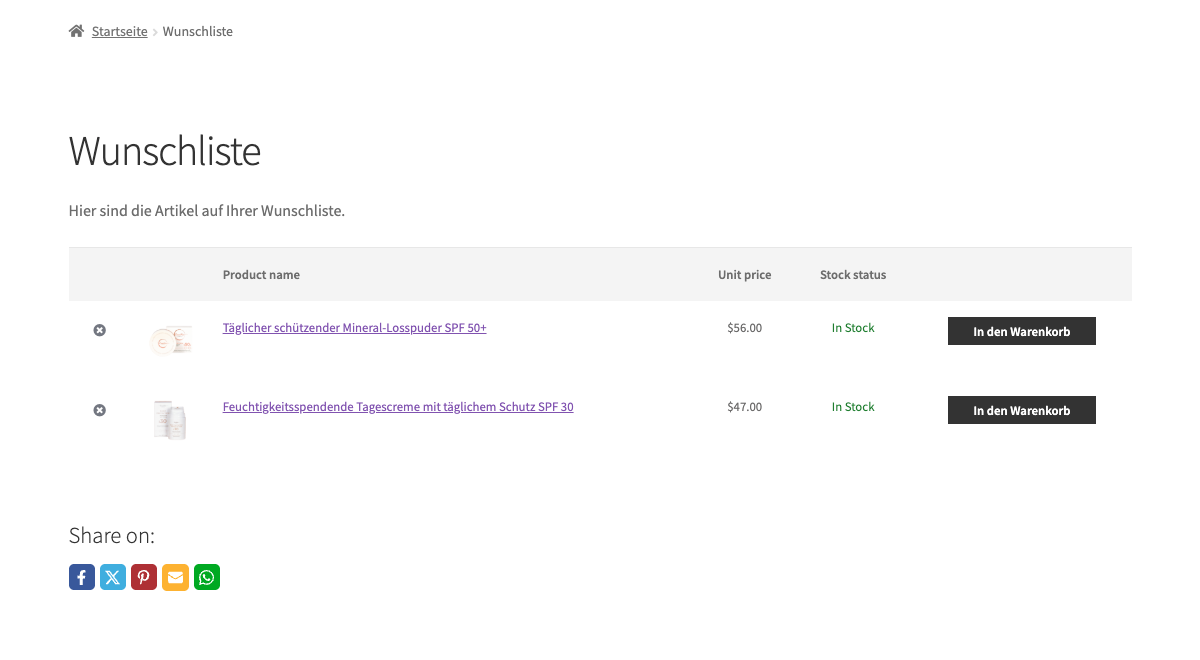
YITH WooCommerce Wishlistは、ストア訪問者が商品を後で購入するために保存できるようにするために使用されます。商品は翻訳された言語で正しく表示され、言語間でも同期します。
Advanced Custom FieldsまたはMeta Boxは商品やウェブサイトコンテンツのカスタムフィールドを作成します。Gatoはネイティブサポートがあります — どのフィールドを含めるかマッピングするには、プラグイン設定を参照してください。
多言語ストアのテスト
商品とカテゴリーを翻訳したら、簡単なエンドツーエンドの確認を行ってください:
1. 言語スイッチャーを確認する。 ショップページを訪問し、言語スイッチャーのウィジェットやメニュー項目を使って言語を切り替えます。商品とカテゴリーが翻訳された名前と説明で表示されることを確認します。
2. 商品URLを確認する。 各翻訳済み商品はターゲット言語で独自のURLを持つ必要があります。Polylangでは、URL構造は通常/fr/product/translated-slug/です。商品URLがデフォルト言語に解決される場合、翻訳がまだ公開されていない可能性があります。
3. カテゴリーページを確認する。 翻訳されたカテゴリーページを訪問し、商品が正しく表示されることを確認します。商品が表示されない場合、商品とその翻訳の両方が「公開済み」状態に設定されているか確認してください。
4. チェックアウトフローをテストする。 英語以外の言語で商品をカートに追加し、チェックアウトに進みます。カート・チェックアウト・注文確認ページが正しい言語で表示されることを確認します。
5. 注文メールを確認する。 テスト注文を行い、注文確認メールが期待される言語で届くことを確認します。WooCommerceのメール言語は、注文時の顧客の言語に従います。
よくある問題と解決策
翻訳された言語で商品が表示されない これは通常、翻訳された商品が下書き状態にあることを意味します。商品リストで言語ドロップダウンを使ってターゲット言語でフィルタリングし、下書きの商品を探します。個別または一括で公開します。
翻訳された商品URLが404を返す 設定 > パーマリンクに移動して「変更を保存」をクリックします — これにより書き換えルールがリセットされ、通常は問題が解決します。変更は不要です;そのまま保存するだけです。
言語間で価格の表示が異なる WooCommerceはすべての言語で共有される単一の価格フィールドを使用します — これは設計上のことです。言語ごとに通貨を切り替える必要がある場合は、Multi Currency Switcher for WooCommerceやCURCY Multi Currency for WooCommerceなどの別の通貨切り替えプラグインが必要です。
カートとチェックアウトがまだ英語で表示される ターゲット言語のWooCommerce言語パックがインストールされているか確認します。ダッシュボード > 更新に移動し、保留中の翻訳更新を確認します。そこに翻訳がない場合は、Loco Translateを使用して手動で追加します。
一括翻訳が完了しない 大きなカタログの場合、一括翻訳はWordPressのAction Schedulerを通じてバックグラウンドで実行されます。ツール > スケジュールされたアクション(WooCommerceまたはAction Schedulerがインストールされている場合)または設定 > ログのGatoログでエラーを確認します。最も一般的な原因はAPIキーの問題または翻訳プロバイダーのレート制限です。ステップバイステップの診断についてはトラブルシューティングガイドを参照してください。
PolylangとAIで多言語WooCommerceを簡単に
適切に翻訳されたWooCommerceストアは、商品タイトルを翻訳APIに通すだけでは完成しません — しかし、何週間もかかる必要もありません。Polylangが多言語構造を処理し、Gatoがコンテンツを処理することで、重労働のほとんどは自動化されています。残るのはセットアップ、簡単なテスト、そして新しい商品を追加する際に翻訳されているかどうか時々確認することだけです。
始める準備ができたら、Gato AI Translations for Polylangを入手して、午後のうちに最初の言語を公開しましょう。
