

WordPress AIコネクターの設定方法(そしてできること)

WordPress 7.0は2026年5月20日にリリースされ、リデザインされたダッシュボードとWordPress AIコネクター用の興味深い設定ページとともに、新しいネイティブAIフレームワークを搭載しています。サイトオーナー、開発者、またはプラグイン作者として、これが実際に何を意味するか気になっている方に向けて、このガイドではインフラの仕組みを解説し、WordPress AIのセットアップ手順を説明し、コネクターを稼働させた後にできることを紹介します。
簡単にまとめると、WordPress 7.0にはエンドユーザー向けのAIアシスタントや執筆サイドバーは標準では含まれていません。搭載されているのは共有インフラセットであり、互換性のあるプラグインが各自で別々のAPIキー設定を必要とすることなく、同じAI接続を共有できるようになっています。
WordPressのAIビルディングブロック
新しいAI機能は、AI Building Blocksと呼ばれる広範なイニシアチブの一部です。4つのコンポーネントがあり、それぞれの役割を理解することでシステム全体の仕組みが明確になります。
WP AI Clientはユニバーサルアダプターです。REST APIエンドポイントとAPIキー管理を追加します。各プラグインがベンダー固有のコードを書く必要なく、サポートされているすべてのAIプロバイダーと連携するための、統一されたインターフェースをプラグインに提供します。
コネクターは、WP AI Clientを特定のAIサービスに接続する公式の軽量プロバイダープラグインです。ローンチ時に利用可能な3つのコネクターは、OpenAI、Anthropic、Googleをカバーしています。その他のAIサービスはサードパーティのコネクターで接続できます。
Abilities APIは機能のディレクトリです。コンテンツ操作(例:作成、更新)からプラグインが登録するカスタム機能(例:翻訳、バックアップ)まで、WordPressサイトができることすべての、一元的で検索可能なリストです。インストールしたプラグインはこの共有ディレクトリに直接新しい機能を追加できます。
MCP Adapterは外部エージェントのブリッジです。サーバーサイドの機能をModel Context Protocol形式に変換し、Claude DesktopやCursorなどのサイト外部で動作するAIアシスタントがサイトの利用可能な機能を検出して使用できるようにします。
ほとんどのサイトオーナーにとって、直接操作する必要があるのはコネクター画面だけです。残りは内部で動作します。
ステップバイステップ:WordPress AIコネクターの設定方法
開始する前に、WordPress 7.0以降を実行していることを確認し、選択したプロバイダーのAPIキーを準備してください。
ステップ1:プロバイダープラグインをインストールする
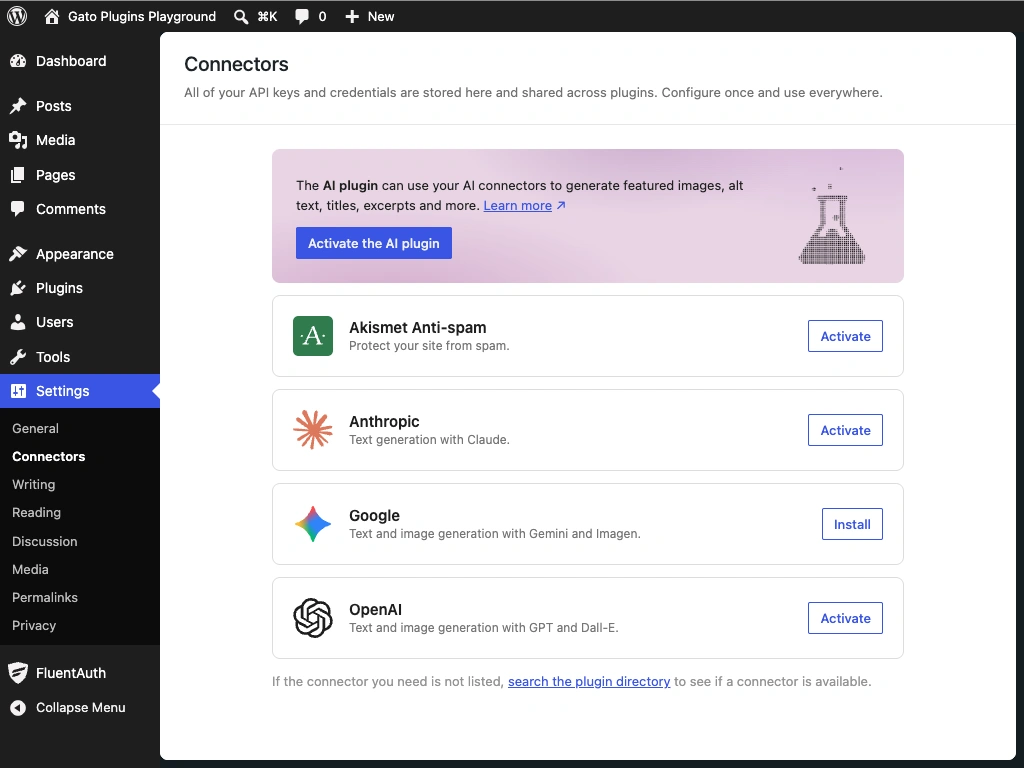
WordPressダッシュボードで、設定 → コネクターに移動します。デフォルトの3つのプロバイダー(OpenAI、Anthropic、Google)がリストアップされ、まだインストールされていないことが表示されます。
選択したプロバイダーの横にあるインストールをクリックします。WordPressはWordPress.orgから対応するコネクタープラグインをインストールします。
ステップ2:APIキーを取得して入力する
コネクターがインストールされたら、プロバイダーのプラットフォームからAPIキーを取得します。
- OpenAI:platform.openai.comにアクセスし、API Keysに移動してCreate new secret keyをクリックします。
- Anthropic:console.anthropic.comにログインし、API Keysタブからキーを取得します。
- Google:aistudio.google.comにアクセスし、Get API Keyをクリックします。
WordPress内のプロバイダーの横にあるSet upをクリックし、入力欄にキーを貼り付けて保存します。
ステップ3:接続を確認する
保存が完了すると、プロバイダーのリストに緑色のConnectedバッジが表示されます。AI機能を持つプラグインがこの接続を利用できるようになります。
現在WordPressのAIでできること
コネクターが設定されると、サイトはAI対応プラグインを使用する準備が整います。コネクター自体はサイトにAI機能を追加しません。全体をまとめるための例えを紹介します。
- WP AI Clientは、建物の壁に組み込まれた標準化された配線のようなものです。
- コネクタープラグインはコンセントに電力を供給するユーティリティ接続であり、
- 実際に使用するAI機能が電気製品です。AI機能を持つ別々のプラグインは、独自の独立した配線を行うのではなく、共有インフラから電力を得ます。
WordPress AIコネクターを設定したら、次は電気製品、つまりサイトに実際のAI機能をもたらすプラグインが必要です。そのために、コネクター設定画面で直接提案されている公式の**AIプラグイン**を探索できます。このプラグインはサンドボックスとリファレンス実装として機能します。つまり、コミュニティがこれらの機能の開発に合わせてテストできる場所です。Hello Dollyがプラグインとして何ができるかの公式例としてWordPressと一緒に配布されているように、AIプラグインはWordpress AIチームの、AIの機能が実際にどのようなものか示すリファレンスポイントです。以下の機能が含まれています。
コンテンツ作成と編集
- **タイトル生成:**現在のエディターコンテンツに基づいて投稿タイトルを提案し、執筆中に反応的に更新されます。
- **コンテンツ分類:**関連するカテゴリーとタグを推奨します。
- **編集ノートと更新:**投稿をブロックごとにレビューし、文法、読みやすさ、明確さについて提案を行います。提案された改善を自動的に適用できます。
- **コンテンツ要約:**投稿が最小の長さに達すると、その要約を生成します。
メディア
- **AI代替テキスト:**Gutenbergメディアエディターのワークフローに統合された、画像の説明的な代替テキストを生成します。
- **画像生成:**エディターとメディアライブラリ内で画像を作成および改良します(実験的)。
モデレーション
- **コメントモデレーション:**コメントのセンチメントと毒性を分析し、コメント画面とアクティビティダッシュボードウィジェットから直接並び替えとフィルタリングが利用できます。
互換プラグインの接続方法
どのプラグインも共有レジストリに機能を登録し、コネクター画面からAPIキーを読み取ることができるため、このインフラはすべての面で設定の手間を削減します。以前は独自のAPIキーを別途管理する必要があったプラグインが、設定 → コネクターで既に設定したものにフォールバックできるようになりました。
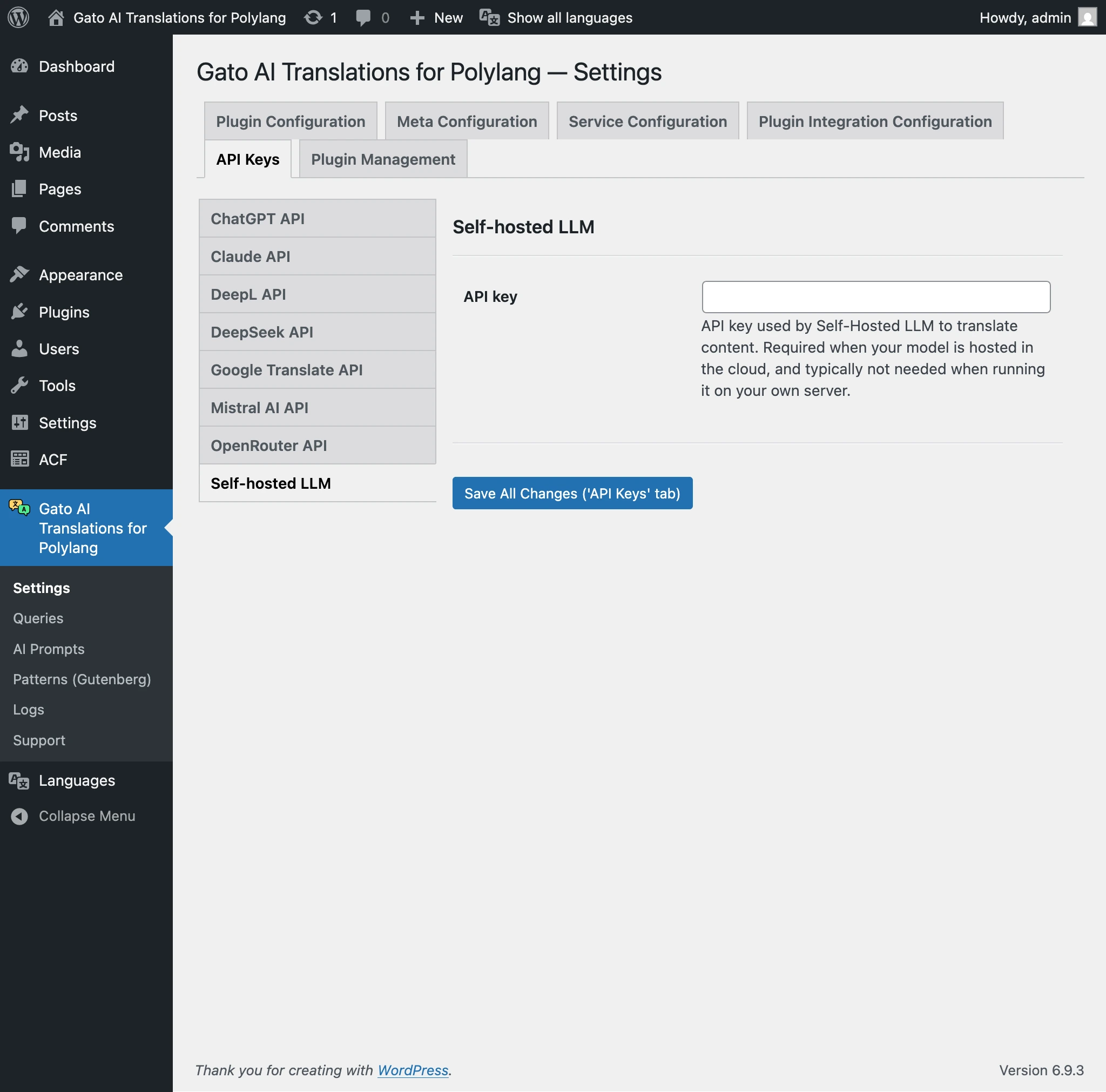
Gato AI Translations for Polylang——複数の言語バージョンのコンテンツを管理できる広く使用されている多言語プラグインのPolylangを使用してWordPressサイトを翻訳するための私たちのプラグイン——は、WP AIコネクターとネイティブに統合されるようになりました。v18.0以降、追加設定なしでコネクターレジストリから直接APIキーを読み取ります。ただし、私たちのプラグインでは、翻訳に使用できるAIモデルの最大限の柔軟性を提供するために、プラグイン設定内で直接APIキーを設定することもできます。Gato AI TranslationsがAPIキーとどのように連携するかの詳細については、APIキーに関するドキュメントをご覧ください。
MCP Adapterを介した外部AIエージェントの接続
外部AIアシスタントをWordPressサイトと連携させたい場合——たとえば、投稿を作成し、画像を追加し、SEOを改善して最終的に公開する——には、MCP Adapterを別のプラグインとしてインストールする必要があります。今すぐ試すことができ、WordPress Developer BlogにはClaude Desktop、Cursor、Claude Code、VS Code向けのステップバイステップのセットアップ手順があります。
今後の展開
AI Building Blocksイニシアチブは、完成した製品としてではなく、インフラとして設計されています。WordPress 7.0はWP AI ClientとAIコネクターによるAI機能の一部を持っており、コア開発チームはさらに多くの機能に取り組み続けています。コアからもプラグイン開発者からも——私たちGato Pluginsを含めて——WordPressにさらに多くのAIが登場することを期待してください。
